


_6ac4d09a2b4a3.png)
_6ac4d007c8d7e.png)
_6ac4cfe5497e7.png)
_6ac4cfb504320.png)













Khi chọn mua cáp USB, Hub USB-C, box ổ cứng SSD hoặc thiết bị lưu trữ ngoài, bạn có thể bắt gặp những thông số như USB 3.2 Gen 1, USB 3.2 Gen 2 hay USB 3.2 Gen 2x2.
Điều khiến nhiều người bối rối là các thiết bị đều có thể sử dụng đầu cắm USB-A hoặc USB-C, nhưng tốc độ truyền dữ liệu lại khác nhau đáng kể.
Có thiết bị hỗ trợ 5Gbps, có thiết bị đạt 10Gbps và một số giải pháp có thể đạt đến 20Gbps.
Vậy USB 3.2 Gen 1, Gen 2 và Gen 2x2 khác nhau như thế nào? USB-C có đồng nghĩa với tốc độ truyền dữ liệu cao không? Làm sao để chọn đúng cáp và thiết bị nhằm khai thác tối đa tốc độ?
Hãy cùng UNITEK Việt Nam tìm hiểu trong bài viết dưới đây.
USB 3.2 là một nhóm tiêu chuẩn kết nối USB được phát triển để cải thiện tốc độ truyền dữ liệu giữa máy tính và các thiết bị ngoại vi.
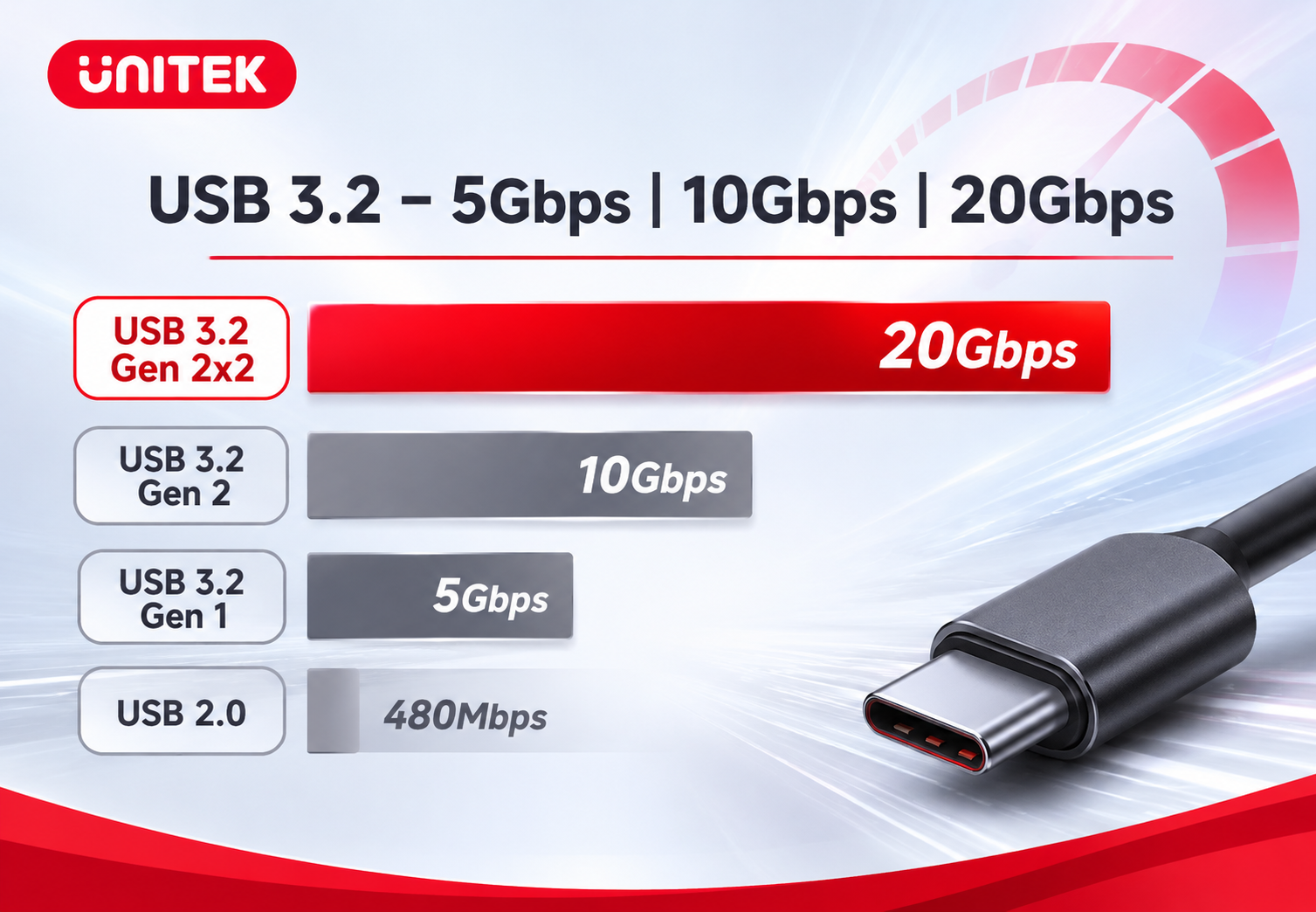
So với USB 2.0 có tốc độ tín hiệu tối đa 480Mbps, các chuẩn USB 3.2 mang đến băng thông cao hơn, đáp ứng tốt hơn nhu cầu sao chép dữ liệu lớn, sử dụng ổ cứng SSD ngoài, Hub USB và các thiết bị lưu trữ tốc độ cao.
Theo USB Implementers Forum (USB-IF), USB 3.2 bao gồm ba mức tốc độ chính:
USB 3.2 Gen 1: 5Gbps.
USB 3.2 Gen 2: 10Gbps.
USB 3.2 Gen 2x2: 20Gbps.
Điểm cần lưu ý là các tên gọi USB 3.0, USB 3.1 Gen 1 và USB 3.2 Gen 1 có thể cùng chỉ mức tốc độ 5Gbps. Việc thay đổi tên gọi qua các thế hệ tiêu chuẩn khiến người dùng dễ nhầm lẫn khi lựa chọn thiết bị.
Sự khác biệt chính giữa ba chuẩn nằm ở băng thông truyền dữ liệu tối đa.
USB 3.2 Gen 1 hỗ trợ tốc độ tín hiệu tối đa 5Gbps.
Chuẩn này trước đây thường được gọi là USB 3.0 hoặc USB 3.1 Gen 1.
Với tốc độ 5Gbps, chuẩn này phù hợp với nhiều nhu cầu thông dụng như:
Kết nối USB Hub.
Sao chép tài liệu và hình ảnh.
Sử dụng USB Flash Drive.
Kết nối ổ cứng HDD ngoài.
Kết nối một số thiết bị ngoại vi tốc độ cao.
Đây là mức tốc độ phổ biến trên nhiều máy tính và phụ kiện USB hiện nay.
USB 3.2 Gen 2 có tốc độ tín hiệu tối đa 10Gbps, cao gấp đôi Gen 1 về băng thông lý thuyết.
Chuẩn này trước đây thường được gọi là USB 3.1 Gen 2.
USB 3.2 Gen 2 phù hợp với những nhu cầu cần truyền tải dữ liệu lớn hơn, chẳng hạn:
Sao chép video dung lượng lớn.
Sử dụng box SSD NVMe ngoài.
Kết nối thiết bị lưu trữ tốc độ cao.
Truyền dữ liệu giữa máy tính và thiết bị chuyên dụng.
Sử dụng Hub hoặc Dock hỗ trợ truyền dữ liệu 10Gbps.
Để đạt được tốc độ này, cả cổng USB trên máy tính, dây cáp và thiết bị ngoại vi đều phải hỗ trợ USB 10Gbps.
USB 3.2 Gen 2x2 là chuẩn có tốc độ tín hiệu tối đa 20Gbps trong nhóm USB 3.2.
Ký hiệu 2x2 thể hiện việc sử dụng hai làn truyền dữ liệu, mỗi làn có tốc độ 10Gbps, để đạt tổng băng thông 20Gbps.
Chuẩn này thường gắn với kết nối USB Type-C và yêu cầu cả thiết bị nguồn, cáp và thiết bị ngoại vi hỗ trợ Gen 2x2.
USB 3.2 Gen 2x2 phù hợp với:
Box SSD NVMe hiệu năng cao.
Sao chép dữ liệu dung lượng lớn.
Làm việc với video độ phân giải cao.
Các hệ thống lưu trữ ngoài cần băng thông lớn.
Lưu ý rằng không phải mọi cổng USB-C đều hỗ trợ Gen 2x2.
| Tiêu chí | Gen 1 | Gen 2 | Gen 2x2 |
|---|---|---|---|
| Tốc độ tín hiệu tối đa | 5Gbps | 10Gbps | 20Gbps |
| Tên gọi cũ phổ biến | USB 3.0, 3.1 Gen 1 | USB 3.1 Gen 2 | USB 3.2 Gen 2x2 |
| Số làn truyền | 1 | 1 | 2 |
| Cổng kết nối | USB-A, USB-C và các dạng tương thích | USB-A, USB-C và các dạng tương thích | USB-C |
| Nhu cầu phù hợp | Thiết bị ngoại vi, lưu trữ thông thường | SSD ngoài, truyền dữ liệu nhanh | Lưu trữ tốc độ cao, dữ liệu dung lượng lớn |
Lưu ý: Đây là tốc độ tín hiệu tối đa theo tiêu chuẩn, không phải tốc độ sao chép file thực tế. Tốc độ sử dụng còn phụ thuộc vào thiết bị lưu trữ, giao thức, bộ điều khiển, cáp và điều kiện vận hành.
Một vấn đề thường gặp là thông số USB được công bố theo đơn vị Gbps, trong khi phần mềm sao chép dữ liệu thường hiển thị MB/s.
Để dễ hình dung, có thể quy đổi theo lý thuyết:
5Gbps tương đương 625MB/s.
10Gbps tương đương 1.250MB/s.
20Gbps tương đương 2.500MB/s.
Công thức quy đổi:
1 Byte = 8 bit
Vì vậy, khi chuyển từ Gbps sang MB/s, cần chia cho 8.
| Chuẩn USB | Băng thông lý thuyết | Quy đổi lý thuyết |
|---|---|---|
| USB 3.2 Gen 1 | 5Gbps | 625MB/s |
| USB 3.2 Gen 2 | 10Gbps | 1.250MB/s |
| USB 3.2 Gen 2x2 | 20Gbps | 2.500MB/s |
Tốc độ truyền file thực tế thường thấp hơn các con số trên do dữ liệu giao thức, giới hạn bộ điều khiển, loại ổ cứng và nhiều yếu tố khác.
Do đó, không nên mặc định một thiết bị USB 10Gbps sẽ luôn sao chép dữ liệu ở tốc độ 1.250MB/s.
Đây là một trong những hiểu lầm phổ biến nhất khi chọn mua phụ kiện công nghệ.
USB-C là tên gọi của kiểu đầu nối vật lý, không phải một mức tốc độ truyền dữ liệu cố định.
Một cổng USB-C có thể hỗ trợ:
USB 2.0.
USB 3.2 Gen 1.
USB 3.2 Gen 2.
USB 3.2 Gen 2x2.
USB4.
Các tính năng truyền hình ảnh hoặc sạc điện tùy thiết kế.
Điều này có nghĩa là hai sợi cáp cùng sử dụng đầu USB-C nhưng có thể có tốc độ truyền dữ liệu hoàn toàn khác nhau.
Ví dụ:
Một sợi cáp USB-C chỉ hỗ trợ USB 2.0 có thể phù hợp với nhu cầu sạc và truyền dữ liệu cơ bản.
Trong khi đó, một sợi cáp USB-C hỗ trợ 10Gbps hoặc 20Gbps có thể phục vụ các thiết bị lưu trữ cần băng thông cao hơn.
Vì vậy, khi chọn mua cáp USB-C, bạn cần kiểm tra thông số truyền dữ liệu thay vì chỉ nhìn vào hình dạng đầu cắm.
Ngay cả khi bạn sử dụng một thiết bị hỗ trợ USB 10Gbps, tốc độ truyền dữ liệu vẫn có thể thấp hơn kỳ vọng.
Một số nguyên nhân phổ biến gồm:
Nếu máy tính chỉ có cổng USB 3.2 Gen 1, khi kết nối thiết bị USB 3.2 Gen 2, hệ thống thường hoạt động ở mức tốc độ chung thấp hơn.
Không phải mọi cáp USB-C đều hỗ trợ USB 10Gbps.
Nếu sử dụng cáp có giới hạn tốc độ thấp hơn, toàn bộ kết nối sẽ bị giới hạn theo khả năng của cáp.
Ổ cứng HDD hoặc SSD có tốc độ đọc ghi thấp có thể không tận dụng hết băng thông USB.
Ví dụ, nếu ổ cứng chỉ có khả năng đọc ghi ở mức thấp hơn tốc độ giao tiếp USB, việc sử dụng cổng USB nhanh hơn không đồng nghĩa tốc độ sao chép sẽ tăng tương ứng.
Một số Hub USB-C có cổng dữ liệu USB 2.0 hoặc USB 5Gbps, trong khi các cổng khác có thể hỗ trợ tốc độ cao hơn.
Bạn cần kiểm tra thông số của từng cổng thay vì chỉ dựa vào tên sản phẩm.
Khi sao chép hàng nghìn file nhỏ, tốc độ thực tế có thể thấp hơn đáng kể so với việc sao chép một file lớn do thời gian xử lý từng file và giới hạn của hệ thống lưu trữ.
Trước khi mua box SSD, Hub hoặc cáp USB tốc độ cao, bạn nên kiểm tra khả năng hỗ trợ của máy tính.
Truy cập website chính thức của nhà sản xuất và tìm mã sản phẩm.
Trong phần thông số kết nối, tìm các mục:
USB 3.2 Gen 1.
USB 3.2 Gen 2.
USB 3.2 Gen 2x2.
USB 10Gbps.
USB 20Gbps.
Nếu thông số chỉ ghi USB-C mà không có tốc độ, bạn nên tra cứu thêm tài liệu kỹ thuật.
Một số nhà sản xuất có sử dụng ký hiệu hoặc nhãn tốc độ bên cạnh cổng kết nối.
Tuy nhiên, cách đánh dấu không hoàn toàn thống nhất giữa các thương hiệu. Vì vậy, tài liệu kỹ thuật của thiết bị vẫn là nguồn kiểm tra đáng tin cậy hơn.
Bạn có thể sử dụng các công cụ xem thông tin phần cứng USB để kiểm tra bộ điều khiển, thiết bị kết nối và chế độ hoạt động.
Đối với Windows, một số công cụ có thể hiển thị thông tin về USB Host Controller và tốc độ kết nối hiện tại.
Kết nối thiết bị lưu trữ hỗ trợ tốc độ cao với cổng USB tương ứng.
Sau đó sử dụng phần mềm đo tốc độ đọc ghi để tham khảo hiệu năng.
Nên sử dụng cùng một thiết bị lưu trữ và cùng điều kiện thử nghiệm để so sánh kết quả.
Nếu thường xuyên sao chép dữ liệu lớn, bạn nên lựa chọn phụ kiện theo khả năng của toàn bộ hệ thống.
Phù hợp với:
USB Flash Drive.
HDD ngoài.
Hub USB thông thường.
Sao chép tài liệu, hình ảnh và video dung lượng vừa phải.
USB 3.2 Gen 1 có thể đáp ứng tốt nhiều nhu cầu văn phòng và gia đình.
Phù hợp với:
Box SSD NVMe.
SSD ngoài.
Sao chép video dung lượng lớn.
Làm việc với dữ liệu đồ họa.
Truyền dữ liệu thường xuyên giữa các máy tính.
Đây là lựa chọn đáng cân nhắc nếu bạn cần tốc độ cao hơn nhưng chưa có nhu cầu sử dụng băng thông 20Gbps.
Phù hợp với:
SSD NVMe hiệu năng cao.
Dữ liệu dung lượng rất lớn.
Công việc cần sao chép thường xuyên.
Hệ thống máy tính và thiết bị lưu trữ hỗ trợ USB 3.2 Gen 2x2.
Tuy nhiên, cần kiểm tra kỹ cổng USB-C trên máy tính vì không phải thiết bị nào có USB-C cũng hỗ trợ 20Gbps.
Đối với người dùng cần mở rộng bộ nhớ và sử dụng SSD M.2 bên ngoài máy tính, box SSD NVMe là một giải pháp tiện lợi.
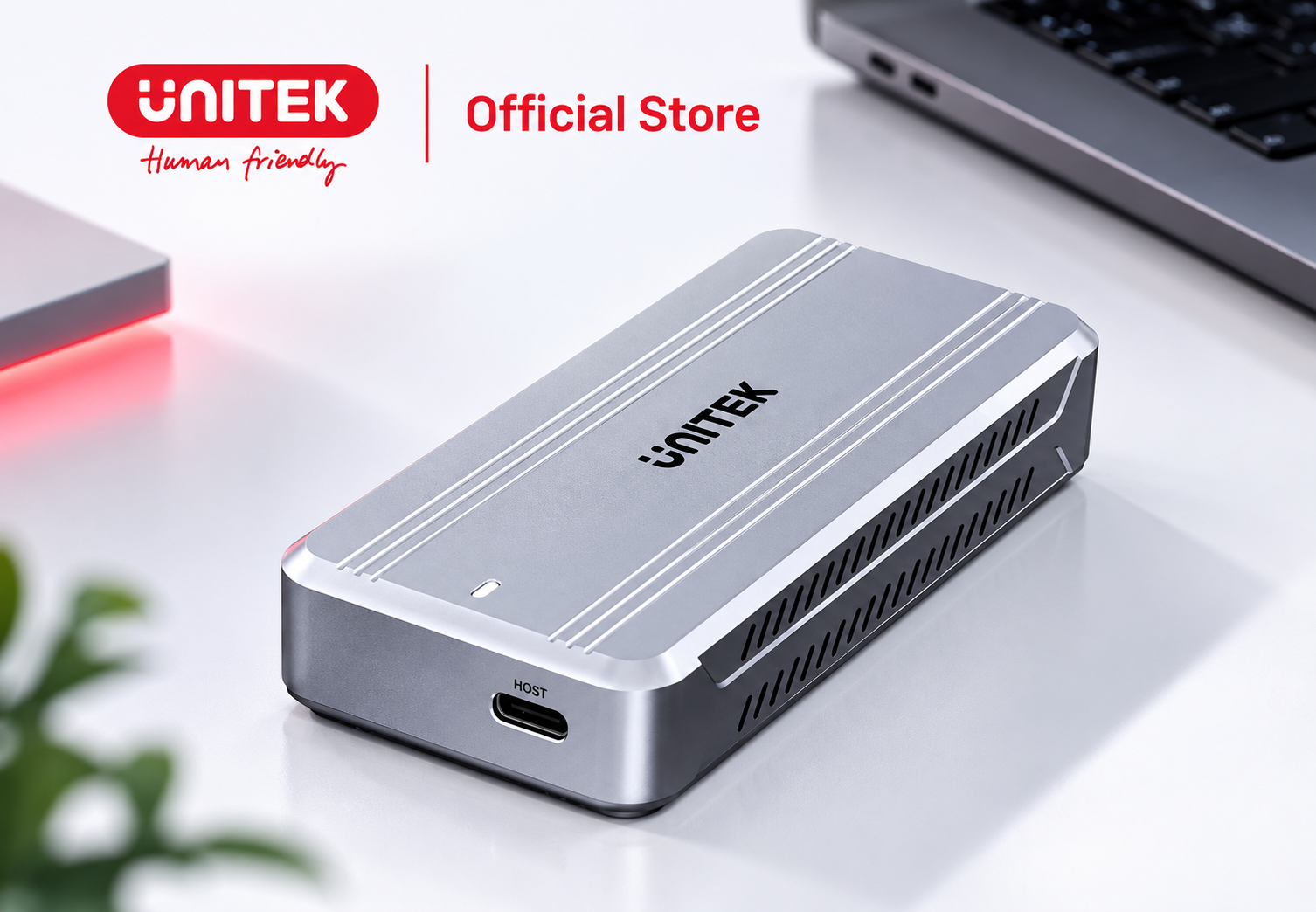
UNITEK S1201A là box ổ cứng SSD M.2 NVMe sử dụng giao tiếp USB 3.2 Gen 2 với tốc độ truyền dữ liệu công bố lên đến 10Gbps.
Hỗ trợ SSD M.2 NVMe
Sản phẩm được thiết kế dành cho SSD M.2 NVMe PCIe M-Key và B+M Key theo thông số tương thích của nhà sản xuất.
Giao tiếp USB 3.2 Gen 2
Hỗ trợ tốc độ truyền dữ liệu lên đến 10Gbps, phù hợp với nhu cầu sử dụng SSD ngoài tốc độ cao.
Tương thích ngược
Có thể hoạt động với các cổng USB 3.0 và USB 2.0 tương thích, tuy nhiên tốc độ sẽ phụ thuộc vào chuẩn kết nối thấp nhất trong hệ thống.
Thiết kế nhỏ gọn
Kích thước khoảng 108 × 37 × 9 mm, thuận tiện mang theo khi làm việc hoặc di chuyển.
| Thông số | Chi tiết |
|---|---|
| Mã sản phẩm | S1201A |
| Thương hiệu | UNITEK |
| Loại thiết bị | Box SSD M.2 NVMe |
| Giao tiếp với máy tính | USB Type-C |
| Chuẩn truyền dữ liệu | USB 3.2 Gen 2 |
| Tốc độ công bố | Lên đến 10Gbps |
| SSD hỗ trợ | M.2 NVMe PCIe M-Key và B+M Key |
| Kích thước SSD | 2230 / 2242 / 2260 / 2280 |
| Kích thước sản phẩm | 108 × 37 × 9 mm |
| Tính năng | Hỗ trợ UASP và TRIM |
Lưu ý: S1201A không hỗ trợ SSD M.2 SATA, SSD PCIe AHCI và một số loại thiết bị M.2 khác không thuộc danh sách tương thích. Cần kiểm tra đúng chuẩn SSD trước khi lắp đặt.
Để đạt hiệu quả tốt nhất khi sử dụng thiết bị USB 3.2, bạn nên chú ý:
Kiểm tra tốc độ hỗ trợ của cổng USB trên máy tính.
Sử dụng cáp có thông số tương ứng với thiết bị.
Chọn Hub USB có tốc độ dữ liệu phù hợp.
Kiểm tra chuẩn SSD trước khi mua box ổ cứng.
Không nhầm lẫn giữa USB-C và tốc độ USB.
Không lấy tốc độ lý thuyết làm tốc độ sao chép thực tế.
Ưu tiên tài liệu kỹ thuật chính thức khi kiểm tra khả năng tương thích.
Đặc biệt, nếu sử dụng SSD NVMe ngoài, hãy kiểm tra cả chuẩn PCIe của ổ cứng và khả năng xử lý của box SSD.
Có. USB 3.2 Gen 1 và USB 3.0 cùng thuộc nhóm tốc độ tín hiệu tối đa 5Gbps. Đây là các tên gọi được sử dụng ở những giai đoạn khác nhau của tiêu chuẩn USB.
Về băng thông tín hiệu tối đa, Gen 2 đạt 10Gbps, gấp đôi Gen 1 ở mức 5Gbps. Tuy nhiên, tốc độ truyền file thực tế không nhất thiết tăng gấp đôi.
USB 3.2 Gen 2x2 sử dụng hai làn truyền dữ liệu và gắn với kết nối USB Type-C. Để đạt 20Gbps, cả máy tính, cáp và thiết bị ngoại vi đều phải hỗ trợ chuẩn này.
Không phải tất cả. Cần kiểm tra thông số kỹ thuật của cáp để biết tốc độ dữ liệu được hỗ trợ.
Có. USB 10Gbps là một lựa chọn phổ biến để sử dụng SSD NVMe ngoài. Tuy nhiên, tốc độ thực tế còn phụ thuộc vào SSD, box ổ cứng và máy tính.
Thông thường có. Thiết bị sẽ hoạt động theo mức tốc độ mà các thành phần trong kết nối cùng hỗ trợ, trong trường hợp này là tối đa 5Gbps về tốc độ tín hiệu.
Website: https://unitekvn.com/
UNITEK – Human Friendly.


444 Nguyễn Tri Phương, Phường Vườn Lài, TP. Hồ Chí Minh, Việt Nam.
Địa chỉhotro@huyphatelectronics.com
0866 638 328