

_6ac4d09a2b4a3.png)
_6ac4d007c8d7e.png)
_6ac4cfe5497e7.png)
_6ac4cfb504320.png)










Bạn kết nối Hub USB-C với laptop, cắm dây HDMI vào màn hình nhưng không có hình ảnh? Màn hình liên tục hiển thị thông báo No Signal, trong khi các cổng USB trên Hub vẫn hoạt động bình thường?
Đây là tình huống khá phổ biến khi sử dụng Hub Type-C để kết nối laptop, MacBook với màn hình ngoài, máy chiếu hoặc TV.
Nhiều người cho rằng Hub USB-C đã bị hỏng. Tuy nhiên, nguyên nhân có thể đến từ khả năng xuất hình của cổng USB-C, dây HDMI, thiết lập hệ điều hành hoặc giới hạn tương thích giữa các thiết bị.
Vậy tại sao Hub USB-C không xuất HDMI và làm thế nào để khắc phục?
Trong bài viết này, UNITEK Việt Nam sẽ hướng dẫn bạn 9 cách kiểm tra và xử lý, từ những thao tác đơn giản đến các vấn đề kỹ thuật liên quan đến DisplayPort Alt Mode và USB-C.
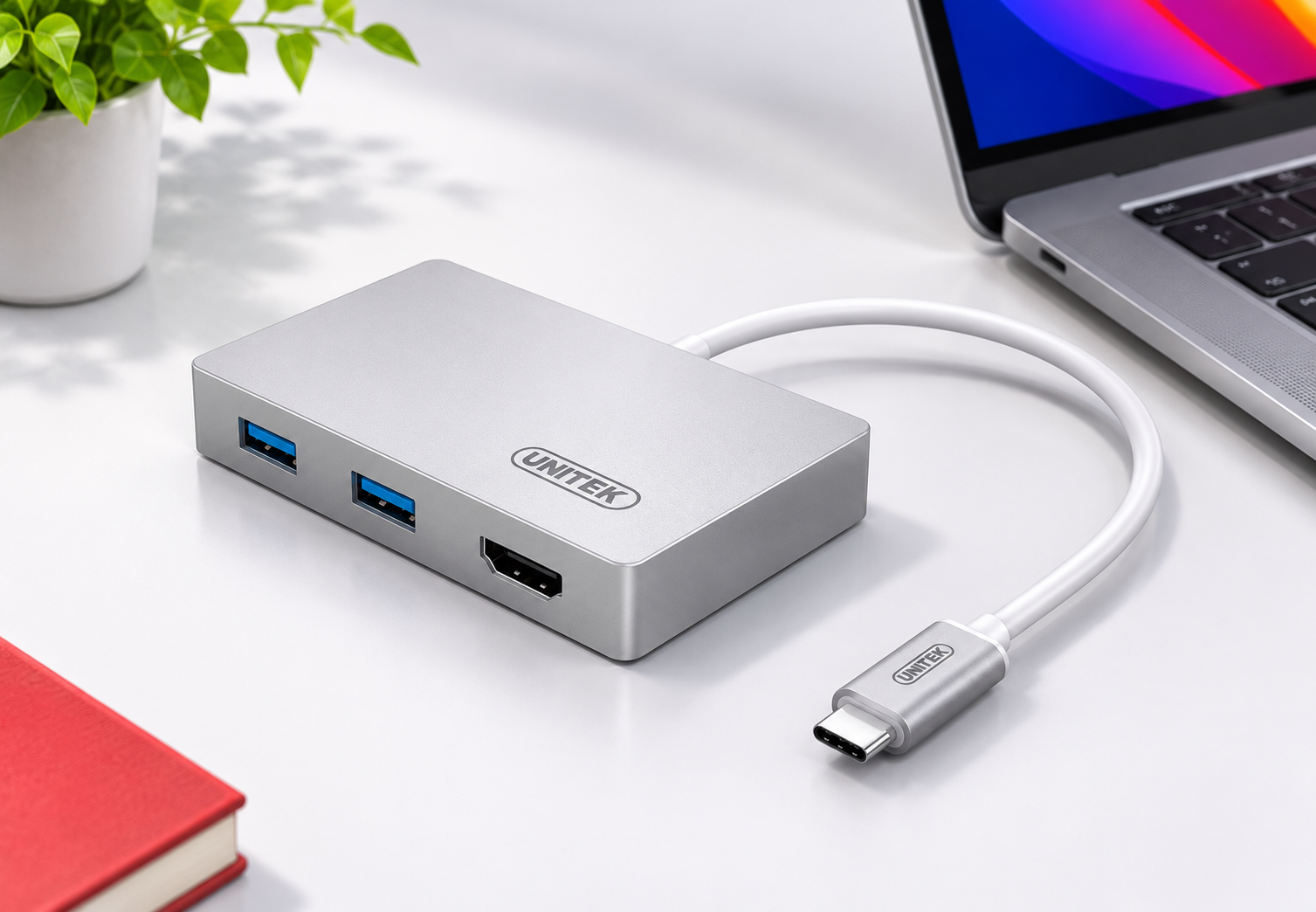
Hub USB-C là thiết bị mở rộng kết nối, giúp laptop sử dụng thêm các cổng như USB-A, HDMI, Ethernet, khe đọc thẻ nhớ và USB-C Power Delivery.
Tuy nhiên, không phải mọi cổng USB-C trên laptop đều hỗ trợ xuất hình ảnh.
Đây là nguyên nhân quan trọng khiến người dùng gặp tình trạng:
Cắm Hub USB-C nhưng màn hình không nhận.
Màn hình HDMI báo No Signal.
Chuột và bàn phím qua Hub vẫn hoạt động nhưng HDMI không lên hình.
Laptop nhận màn hình ngoài nhưng không hiển thị đúng độ phân giải.
Kết nối HDMI hoạt động không ổn định, lúc có hình lúc không.
Để xác định nguyên nhân, cần kiểm tra toàn bộ đường truyền từ laptop, cổng USB-C, Hub, cáp HDMI đến màn hình.
Đây là bước đầu tiên và quan trọng nhất.
USB-C là tên của loại đầu kết nối, không phải sự bảo đảm rằng cổng đó có thể truyền hình ảnh.
Một số cổng USB-C chỉ hỗ trợ:
Truyền dữ liệu.
Sạc pin.
Kết nối phụ kiện USB.
Trong khi đó, để xuất hình qua nhiều loại Hub USB-C HDMI thông thường, laptop cần hỗ trợ một phương thức truyền hình ảnh tương thích, phổ biến là DisplayPort Alternate Mode (DP Alt Mode).
Một số cổng Thunderbolt hoặc USB4 cũng hỗ trợ xuất hình, nhưng khả năng cụ thể phụ thuộc vào thiết bị.
Bước 1: Xác định model laptop đang sử dụng.
Bước 2: Truy cập trang thông số kỹ thuật của nhà sản xuất.
Bước 3: Tìm các thông tin như DisplayPort over USB-C, DisplayPort Alt Mode, Thunderbolt hoặc khả năng xuất màn hình ngoài qua USB-C.
Bước 4: Đối chiếu với yêu cầu của Hub USB-C.
Nếu cổng USB-C chỉ hỗ trợ dữ liệu và sạc, một Hub HDMI dựa trên DP Alt Mode sẽ không thể tự tạo tín hiệu hình ảnh từ cổng đó.
Lưu ý: Biểu tượng USB-C hoặc ký hiệu sạc không đủ để khẳng định cổng có hỗ trợ xuất hình.
Đôi khi Hub và laptop vẫn hoạt động bình thường nhưng màn hình đang chọn sai nguồn tín hiệu.
Ví dụ, bạn cắm dây vào cổng HDMI 2 nhưng màn hình lại đang sử dụng đầu vào HDMI 1 hoặc DisplayPort.
Bật màn hình.
Nhấn nút Menu hoặc Input trên màn hình.
Chọn đúng cổng HDMI đang sử dụng.
Đợi màn hình nhận tín hiệu.
Kiểm tra lại hình ảnh.
Nếu màn hình có nhiều cổng HDMI, hãy thử lần lượt từng cổng.
Đối với TV, bạn có thể sử dụng nút Source hoặc Input trên điều khiển để chọn đúng đầu vào.
Dây HDMI bị hỏng, tiếp xúc kém hoặc không đáp ứng băng thông cần thiết cũng có thể khiến màn hình không hiển thị.
Màn hình chớp tắt.
Hình ảnh xuất hiện rồi biến mất.
Màn hình báo No Signal.
Không thể sử dụng độ phân giải hoặc tần số quét mong muốn.
Bước 1: Rút dây HDMI khỏi Hub và màn hình.
Bước 2: Kiểm tra đầu cắm có bị cong, lỏng hoặc hư hỏng không.
Bước 3: Cắm lại chắc chắn.
Bước 4: Thử một dây HDMI khác.
Bước 5: Nếu có thể, thử dây HDMI và màn hình với một thiết bị xuất hình khác.
Đối với màn hình 4K hoặc tần số quét cao, cần lựa chọn dây HDMI có khả năng đáp ứng định dạng tín hiệu mong muốn.
Không nên mặc định rằng mọi dây HDMI đều có cùng khả năng truyền tải.
Trên Windows, màn hình ngoài đôi khi đã được nhận diện nhưng chưa được kích hoạt ở chế độ hiển thị mong muốn.
Nhấn tổ hợp phím Windows + P.
Hệ thống sẽ hiển thị các lựa chọn:
PC screen only: Chỉ hiển thị trên màn hình chính.
Duplicate: Nhân đôi màn hình.
Extend: Mở rộng màn hình.
Second screen only: Chỉ hiển thị trên màn hình thứ hai.
Hãy thử chọn Duplicate hoặc Extend.
Bước 1: Nhấp chuột phải trên Desktop.
Bước 2: Chọn Display settings.
Bước 3: Kiểm tra phần Multiple displays.
Bước 4: Sử dụng tùy chọn Detect nếu có.
Bước 5: Chọn chế độ hiển thị phù hợp.
Nếu Windows không phát hiện màn hình, hãy tiếp tục kiểm tra cổng USB-C, Hub và dây HDMI.
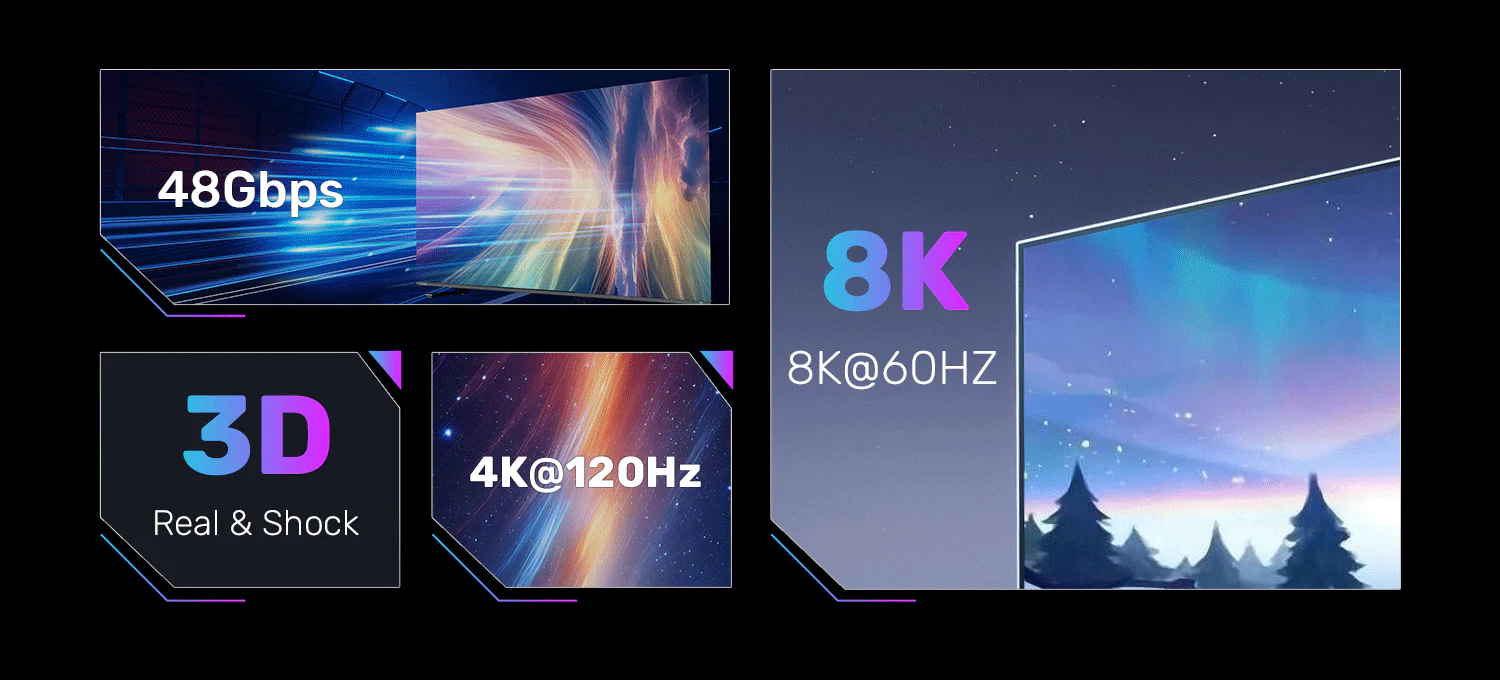
Không phải mọi Hub USB-C HDMI đều hỗ trợ 4K ở 60Hz.
Một số thiết bị chỉ hỗ trợ 4K ở 30Hz, trong khi những model khác có thể hỗ trợ 4K ở 60Hz hoặc cao hơn khi đáp ứng đủ điều kiện.
Khả năng xuất hình còn phụ thuộc vào laptop, chuẩn DisplayPort, cấu hình đường truyền và màn hình.
Mở Settings.
Chọn System → Display.
Chọn màn hình ngoài.
Thử độ phân giải 1920 × 1080.
Vào Advanced display nếu có.
Thử tần số quét 60Hz.
Nếu màn hình hoạt động ở Full HD nhưng không hoạt động ở 4K, cần kiểm tra giới hạn băng thông của toàn bộ hệ thống.
Ví dụ: Hub được công bố hỗ trợ 4K@60Hz không đồng nghĩa mọi laptop có USB-C đều xuất được 4K@60Hz qua Hub đó.
Người dùng MacBook cũng có thể gặp tình trạng Hub USB-C không xuất HDMI.
Nguyên nhân có thể liên quan đến khả năng tương thích của Hub, dây HDMI, thiết lập macOS hoặc giới hạn số màn hình ngoài của từng dòng máy.
Bước 1: Kết nối Hub và màn hình ngoài.
Bước 2: Mở System Settings.
Bước 3: Chọn Displays.
Bước 4: Kiểm tra màn hình ngoài có được nhận diện không.
Bước 5: Điều chỉnh chế độ hiển thị và độ phân giải nếu cần.
Ngoài ra, bạn nên kiểm tra thông số chính thức của model MacBook để xác định số màn hình ngoài được hỗ trợ.
Một số máy có giới hạn số lượng màn hình ngoài độc lập. Việc cắm thêm nhiều cổng HDMI không tự động vượt qua giới hạn này.
Nếu cần sử dụng nhiều màn hình, bạn có thể phải tìm hiểu giải pháp tương thích như DisplayLink, tùy máy và nhu cầu.
Driver đồ họa hoặc firmware có thể ảnh hưởng đến khả năng nhận diện màn hình ngoài.
Đặc biệt, sau khi cập nhật hệ điều hành, thay đổi driver hoặc chuyển sang một thiết bị kết nối mới, người dùng có thể gặp lỗi hiển thị.
Bước 1: Nhấp chuột phải vào nút Start.
Bước 2: Chọn Device Manager.
Bước 3: Mở mục Display adapters.
Bước 4: Xác định bộ xử lý đồ họa đang sử dụng.
Bước 5: Kiểm tra bản cập nhật driver từ nhà sản xuất laptop hoặc GPU.
Bước 6: Khởi động lại máy tính sau khi cập nhật nếu được yêu cầu.
Bạn cũng nên kiểm tra Windows Update để cài đặt các bản sửa lỗi phù hợp.
Không nên tải driver từ những website không rõ nguồn gốc.
Một số Hub USB-C hỗ trợ Power Delivery, cho phép kết nối bộ sạc laptop thông qua cổng USB-C PD.
Tuy nhiên, cổng PD trên Hub không nhất thiết là cổng dữ liệu hoặc cổng xuất hình.
Ngoài ra, việc cấp nguồn qua PD cũng không thể bổ sung khả năng xuất hình cho laptop nếu cổng USB-C không hỗ trợ.
Hub bị ngắt kết nối khi sử dụng nhiều thiết bị.
Các cổng USB hoạt động không ổn định.
Laptop báo kết nối nguồn không đủ công suất.
Hub yêu cầu nguồn phụ theo hướng dẫn của nhà sản xuất.
Kiểm tra thông số nguồn của Hub.
Sử dụng bộ sạc USB-C PD tương thích nếu thiết bị hỗ trợ.
Tháo bớt các phụ kiện USB để thử lại.
Kiểm tra dây kết nối từ Hub đến laptop.
Thử kết nối HDMI trong cấu hình tối giản.
Không sử dụng nguồn điện vượt ngoài thông số cho phép của thiết bị.
Nếu đã thực hiện những bước trên nhưng màn hình vẫn không nhận, bạn nên kiểm tra từng thành phần.
Thử kết nối laptop trực tiếp với màn hình bằng dây HDMI.
Nếu màn hình hoạt động, có thể loại trừ một số vấn đề liên quan đến màn hình và dây cáp.
Tuy nhiên, kết quả này không chứng minh rằng cổng USB-C trên laptop hỗ trợ xuất hình.
Nếu đã xác nhận laptop hỗ trợ xuất hình qua USB-C, hãy thử bộ chuyển đổi khác tương thích.
Thử Hub với một laptop khác đã xác nhận hỗ trợ xuất hình qua USB-C.
Nếu Hub hoạt động trên máy khác, cần kiểm tra lại khả năng tương thích hoặc cấu hình của laptop ban đầu.
Nếu Hub không hoạt động trên bất kỳ hệ thống tương thích nào, thiết bị có thể cần được kiểm tra kỹ thuật.
| STT | Cách kiểm tra | Vấn đề cần xác định |
|---|---|---|
| 1 | Kiểm tra DP Alt Mode | USB-C có hỗ trợ xuất hình không |
| 2 | Chọn đúng HDMI Input | Màn hình có chọn sai nguồn không |
| 3 | Thử dây HDMI khác | Dây hoặc cổng có bị lỗi không |
| 4 | Sử dụng Windows + P | Chế độ hiển thị đã phù hợp chưa |
| 5 | Giảm độ phân giải | Có vượt giới hạn băng thông không |
| 6 | Kiểm tra Displays trên macOS | MacBook có nhận màn hình không |
| 7 | Cập nhật driver | Phần mềm điều khiển có vấn đề không |
| 8 | Kiểm tra nguồn cấp | Hub có hoạt động ổn định không |
| 9 | Thử thiết bị khác | Xác định thành phần gây lỗi |
Để tránh mua nhầm thiết bị, bạn nên kiểm tra các yếu tố sau.
Xác nhận cổng USB-C hỗ trợ DisplayPort Alt Mode hoặc một phương thức xuất hình tương thích.
Nếu sử dụng màn hình 4K@60Hz, hãy chọn Hub hỗ trợ chế độ này và kiểm tra khả năng của máy tính.
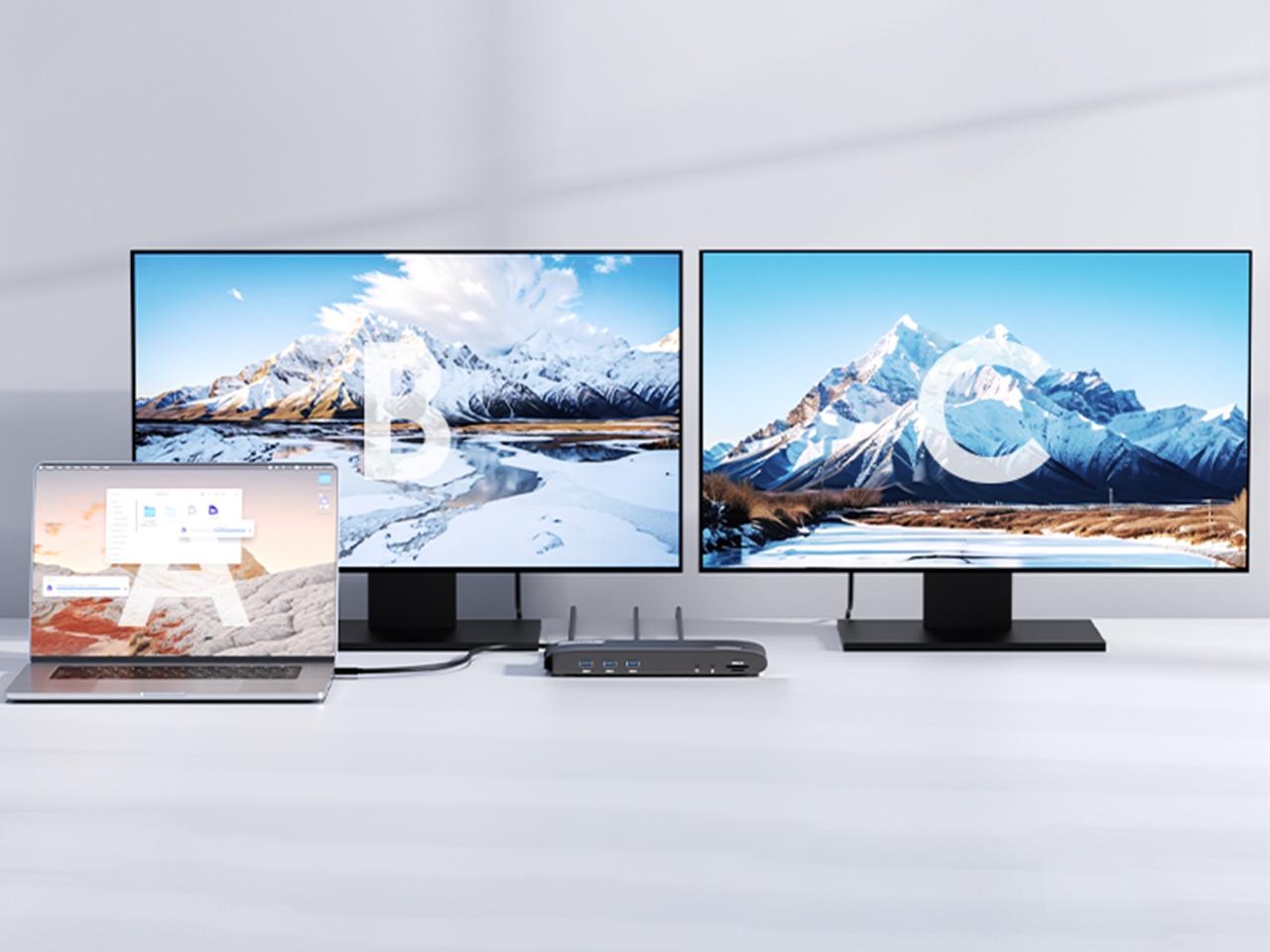
Nếu cần hai màn hình, không nên chỉ dựa vào số cổng HDMI trên Hub.
Cần kiểm tra cả khả năng xuất hình của laptop và cách Hub phân phối tín hiệu.
Xác định số lượng cổng USB-A, USB-C, khe thẻ nhớ và Ethernet cần sử dụng.
Nếu muốn vừa sử dụng Hub vừa sạc laptop, hãy lựa chọn model hỗ trợ USB-C Power Delivery phù hợp.
Nếu đang tìm kiếm giải pháp mở rộng cổng kết nối cho laptop, bạn có thể tham khảo các sản phẩm UNITEK sau.
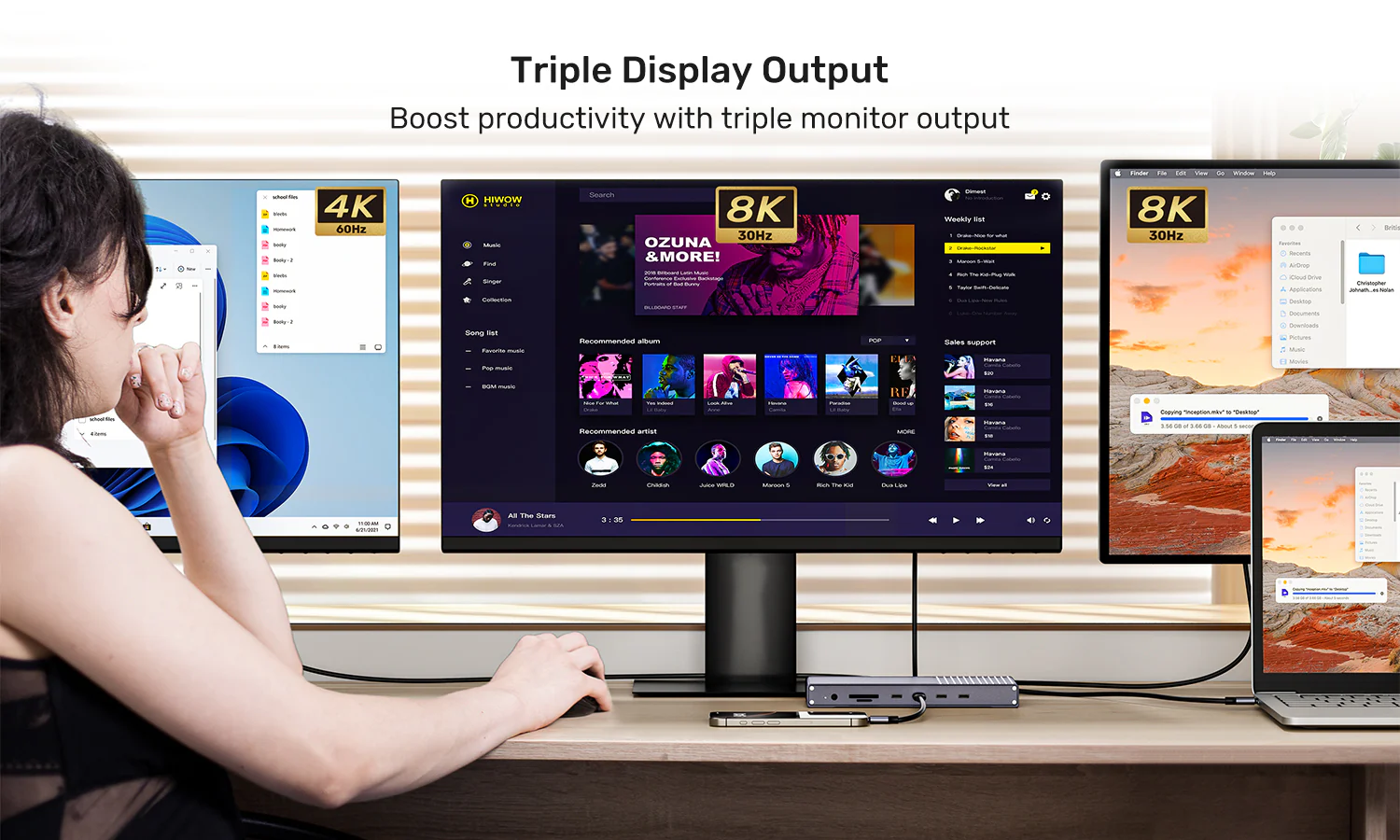
UNITEK D1122A01 là bộ chuyển đổi USB-C tích hợp nhiều cổng kết nối, phù hợp với nhu cầu làm việc và trình chiếu.
Theo thông số được công bố, thiết bị hỗ trợ:
Hai cổng HDMI.
Độ phân giải đầu ra tối đa được công bố 4K@60Hz.
Hai cổng USB-A 5Gbps.
Khe đọc thẻ SD và microSD.
Cổng mạng Ethernet RJ45 Gigabit.
USB-C Power Delivery với mức công suất đầu vào được công bố đến 100W.
Khả năng xuất hình thực tế, đặc biệt khi sử dụng đồng thời nhiều màn hình, phụ thuộc vào laptop và cấu hình kết nối.
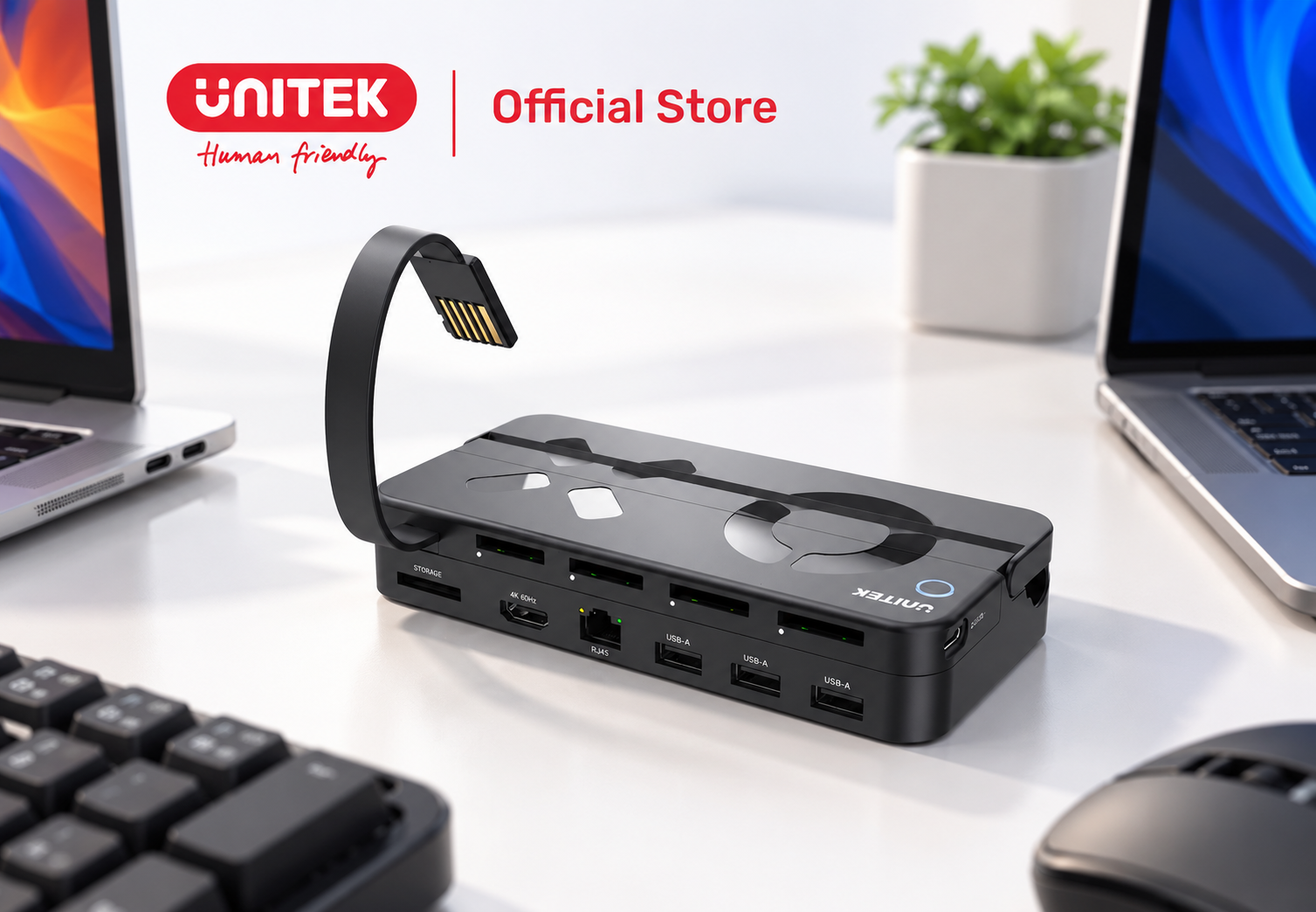
Đối với người dùng muốn kết hợp nâng đỡ laptop và mở rộng kết nối, UNITEK D1109B01 là một lựa chọn đáng tham khảo.
Thiết bị có:
Giá đỡ laptop tích hợp Hub USB-C.
Một cổng HDMI với độ phân giải tối đa được công bố 4K@60Hz.
Hai cổng USB-A 5Gbps.
Cổng Ethernet Gigabit.
Hỗ trợ USB-C Power Delivery với công suất đầu vào được công bố đến 100W.
Thiết kế hợp kim nhôm.
Sản phẩm phù hợp với góc làm việc cần kết nối màn hình ngoài và nhiều thiết bị ngoại vi.
Trước khi mua, người dùng cần kiểm tra khả năng tương thích của laptop, đặc biệt là hỗ trợ xuất hình qua USB-C.
Nguyên nhân có thể là cổng USB-C không hỗ trợ xuất hình, màn hình chọn sai đầu vào, dây HDMI bị lỗi, thiết lập hiển thị chưa đúng hoặc Hub không tương thích.
Không. Khả năng xuất hình phụ thuộc vào thông số kỹ thuật của cổng USB-C trên thiết bị.
Vì truyền dữ liệu USB và truyền tín hiệu hình ảnh là những chức năng khác nhau. Cổng USB-C có thể hỗ trợ dữ liệu nhưng không hỗ trợ xuất hình qua DP Alt Mode.
Không. Laptop, Hub, cáp và màn hình phải đáp ứng những điều kiện tương thích cần thiết.
Có thể với thiết bị và máy tính hỗ trợ. Tuy nhiên, khả năng mở rộng hai màn hình độc lập phụ thuộc vào phần cứng, hệ điều hành và công nghệ xuất hình.
Nhiều Hub sử dụng DP Alt Mode hoạt động mà không cần driver riêng. Tuy nhiên, những giải pháp như DisplayLink có thể cần phần mềm chuyên dụng.
Khám phá các sản phẩm tại: https://unitekvn.com
UNITEK – Human Friendly.


444 Nguyễn Tri Phương, Phường Vườn Lài, TP. Hồ Chí Minh, Việt Nam.
Địa chỉhotro@huyphatelectronics.com
0866 638 328