

_6ac4d09a2b4a3.png)
_6ac4d007c8d7e.png)
_6ac4cfe5497e7.png)
_6ac4cfb504320.png)
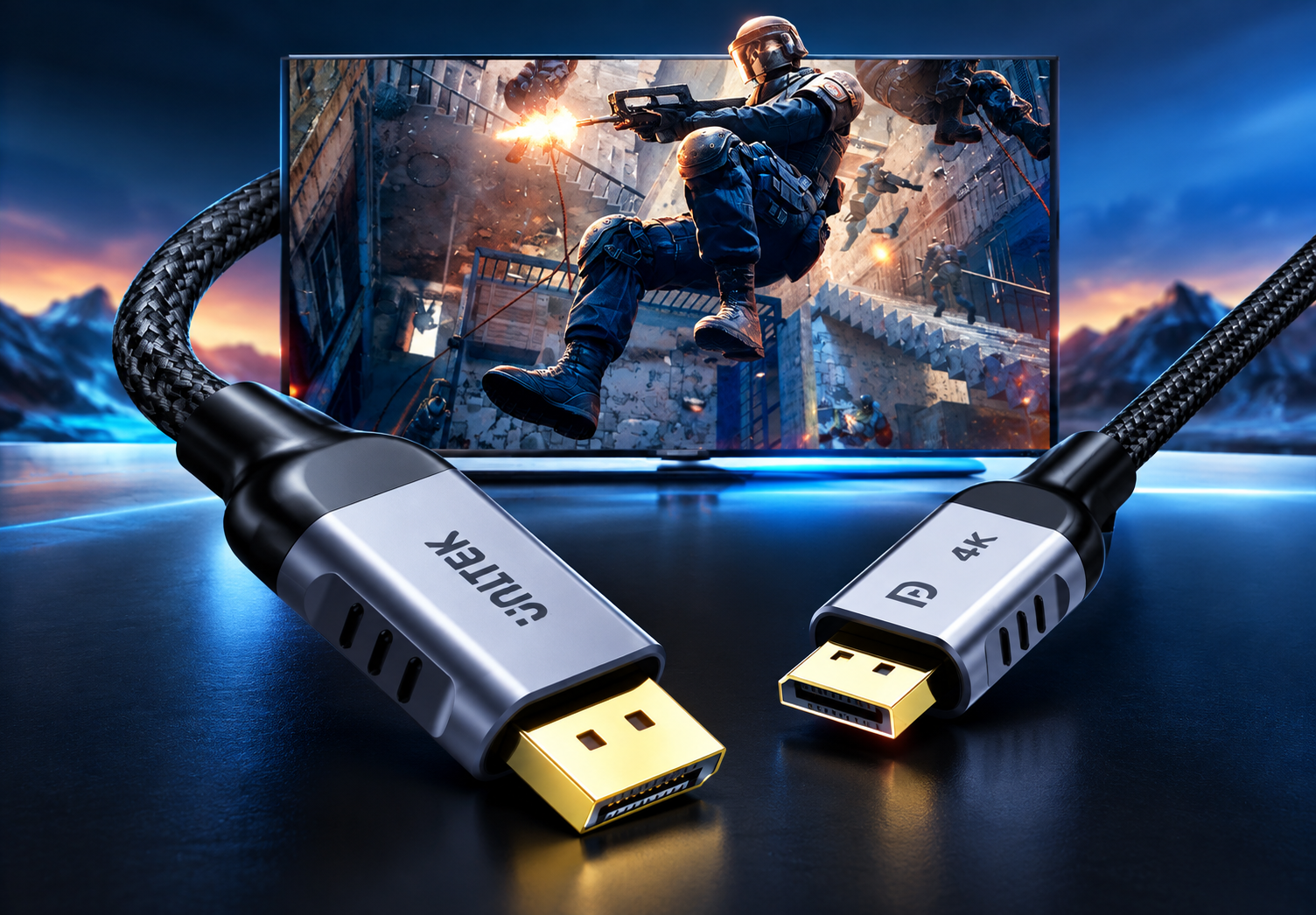

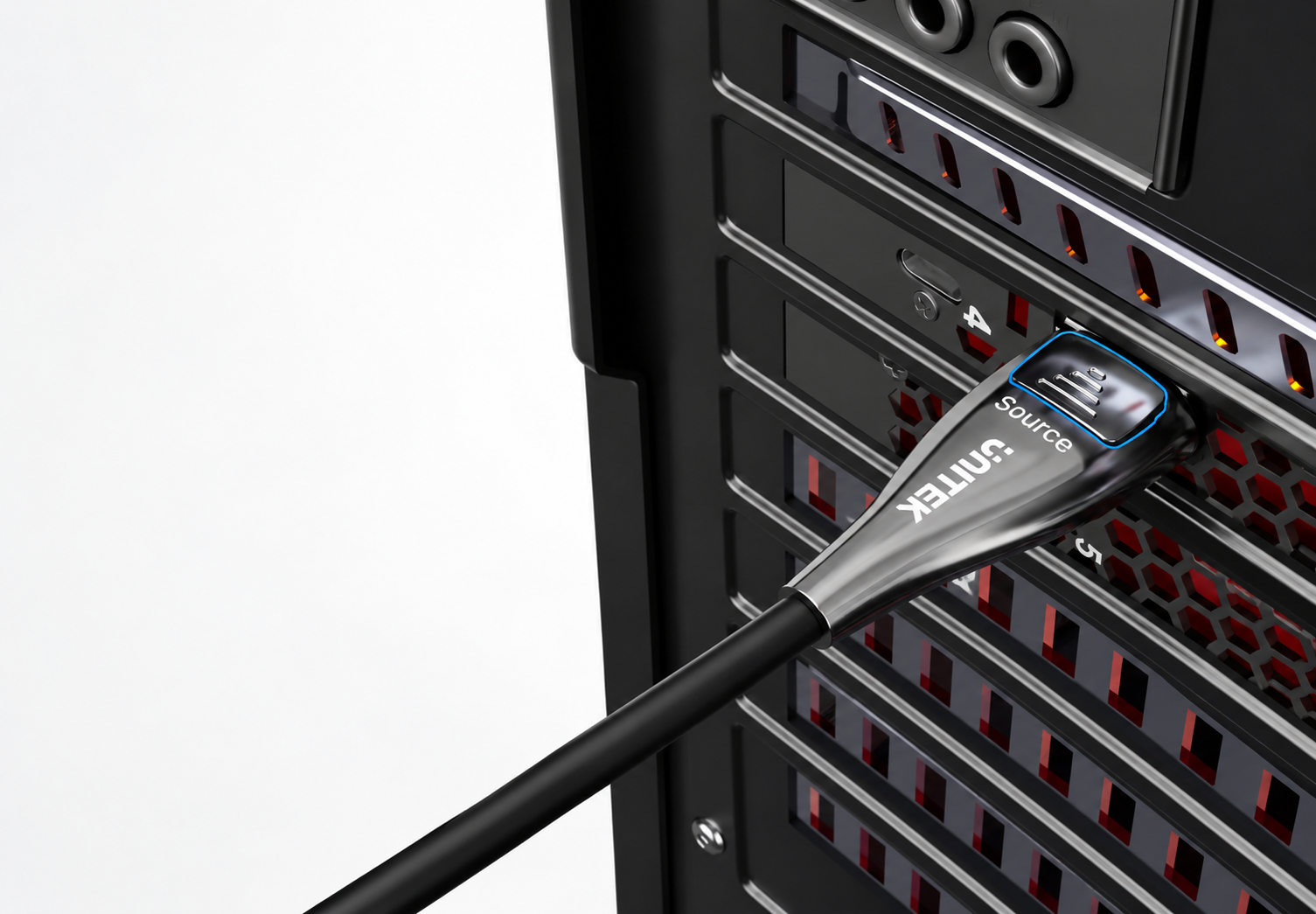
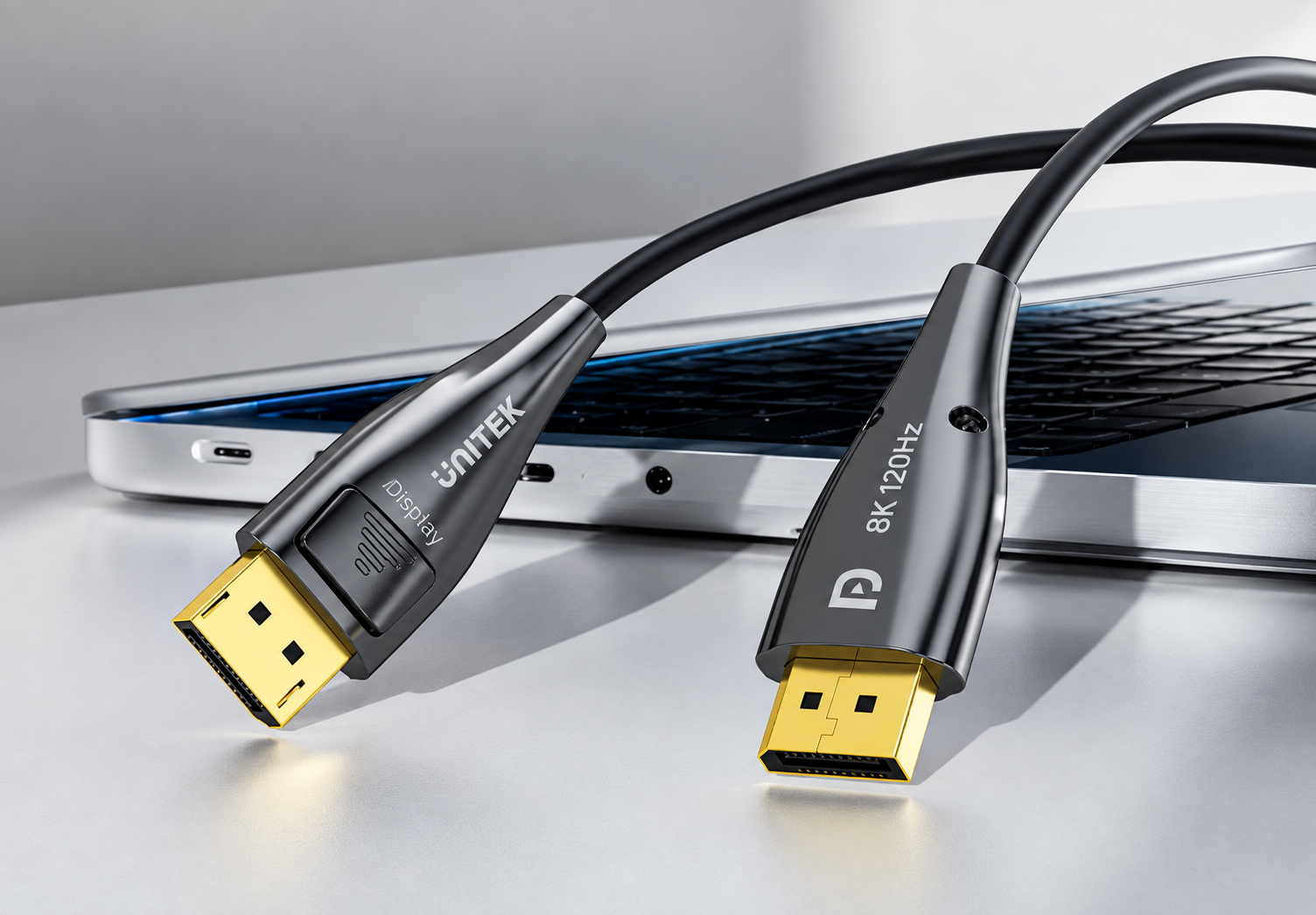
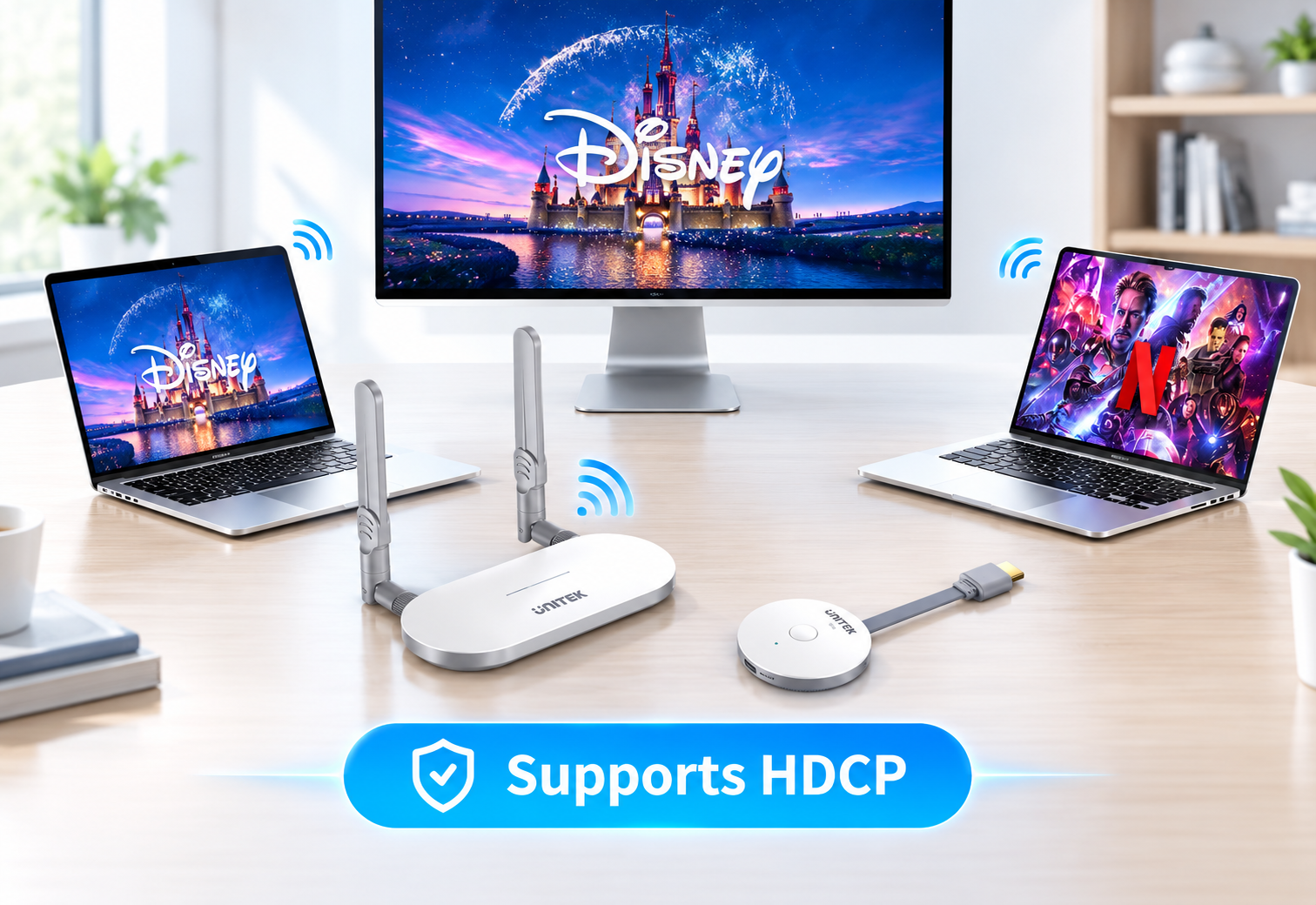




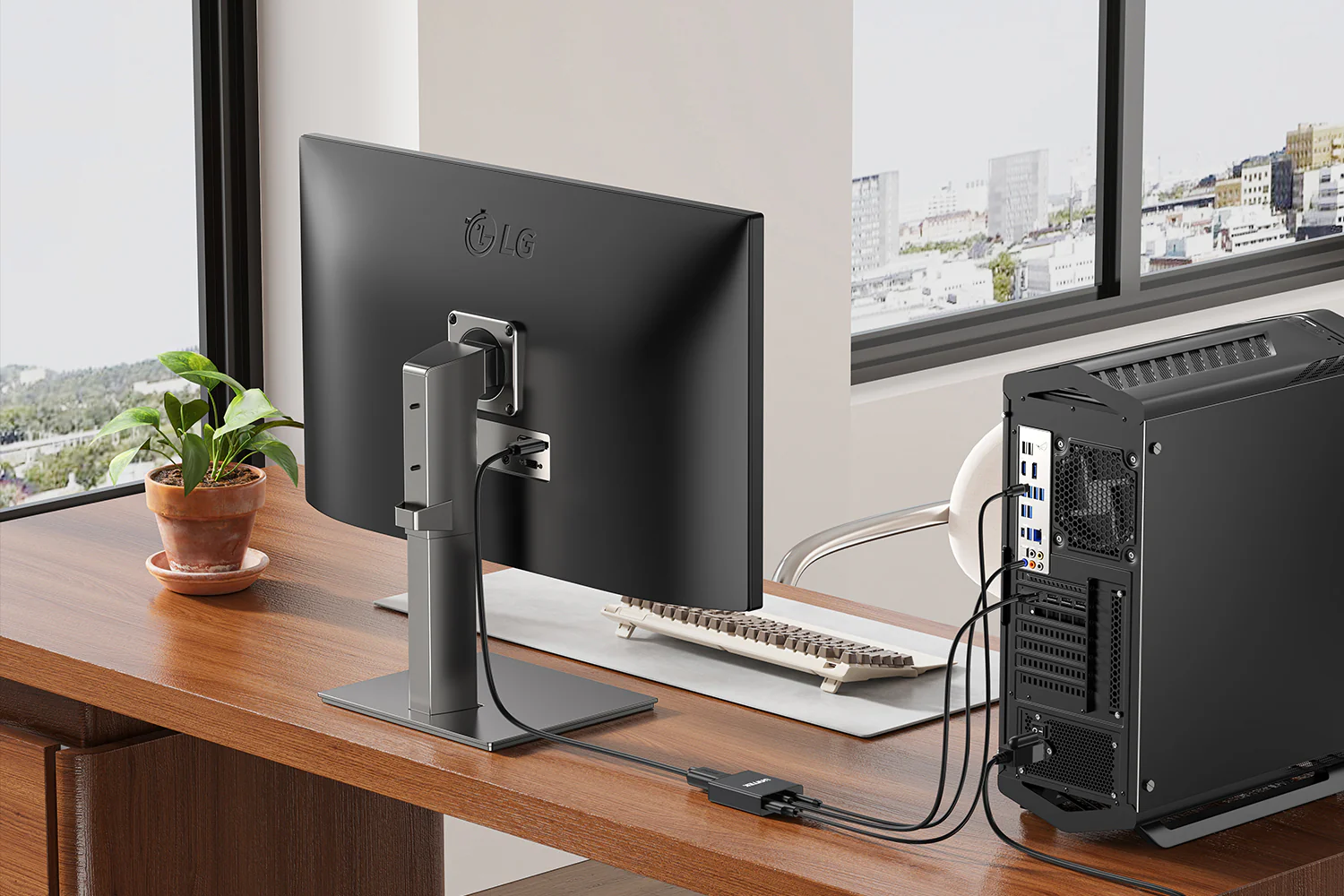










Hướng dẫn kiểm tra cổng HDMI trên laptop có hoạt động không, cách test cáp HDMI, xử lý lỗi không nhận màn hình và kết nối tivi, máy chiếu.
Bạn muốn kết nối laptop với tivi, màn hình máy tính hoặc máy chiếu nhưng không biết cổng HDMI trên laptop có hoạt động không? Laptop không nhận màn hình ngoài, không có tín hiệu HDMI hoặc cắm cáp nhưng màn hình vẫn đen là những lỗi khá phổ biến khi sử dụng thiết bị trình chiếu.
Trong bài viết này, UNITEK sẽ hướng dẫn bạn cách kiểm tra cổng HDMI trên laptop nhanh chóng, xác định nguyên nhân gây lỗi và cách khắc phục hiệu quả ngay tại nhà. Bạn không cần phải là người am hiểu kỹ thuật vẫn có thể thực hiện theo từng bước.
HDMI (High-Definition Multimedia Interface) là chuẩn kết nối truyền tải tín hiệu hình ảnh và âm thanh kỹ thuật số từ thiết bị nguồn đến thiết bị hiển thị.
Trên laptop, cổng HDMI thường được sử dụng để kết nối với:
Màn hình máy tính.
Tivi.
Máy chiếu.
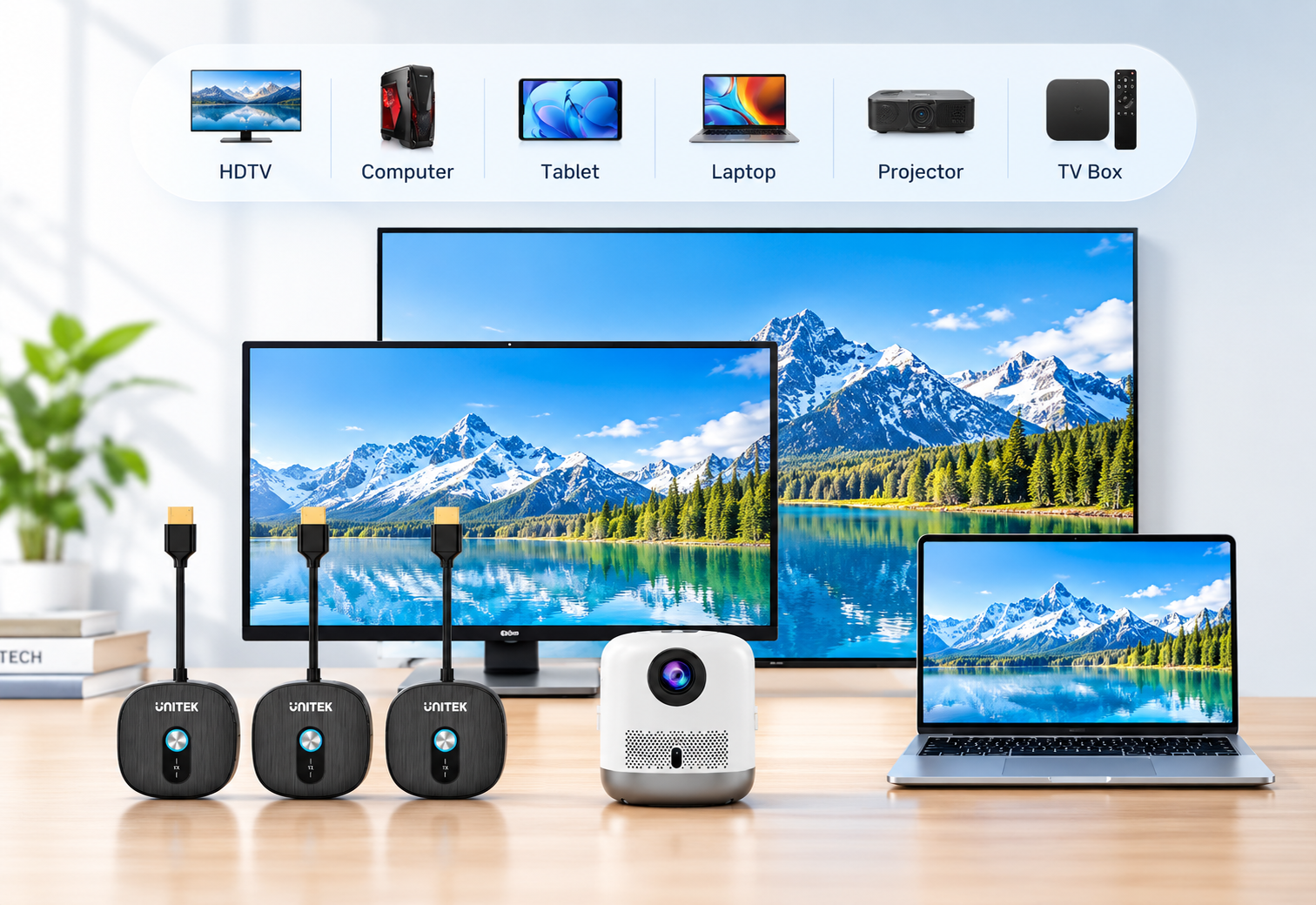
Thiết bị trình chiếu không dây có đầu vào HDMI.
Một số thiết bị thu hình và giải trí khác.
Khi kết nối thành công, laptop có thể xuất hình ảnh ra màn hình ngoài với độ phân giải phù hợp với khả năng của máy, cáp và thiết bị hiển thị.
Lưu ý: Không phải laptop nào cũng có cổng HDMI. Một số dòng máy chỉ được trang bị USB-C, DisplayPort qua USB-C hoặc các cổng xuất hình khác. Vì vậy, trước khi kiểm tra, bạn cần xác định đúng loại cổng trên laptop.
Có nhiều cách kiểm tra cổng HDMI trên laptop. Phương pháp chính xác nhất là kết nối laptop với một màn hình ngoài đang hoạt động tốt và kiểm tra khả năng xuất hình.
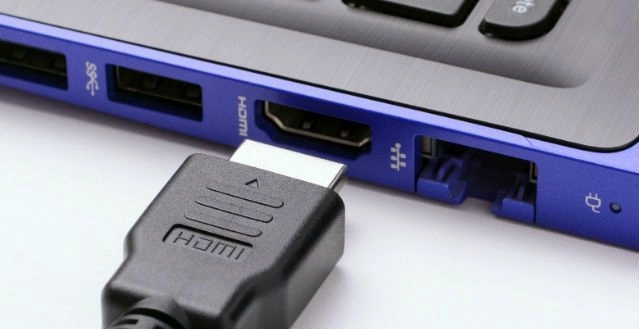
Đầu tiên, hãy quan sát các cạnh của laptop để tìm cổng HDMI.
Cổng HDMI thường có hình dạng dẹt, hơi thuôn về hai đầu và nhỏ hơn cổng USB-A thông thường.
Bạn có thể tìm ký hiệu HDMI hoặc biểu tượng màn hình gần cổng kết nối.
Kiểm tra nhanh:
Cổng HDMI có bị bụi bẩn hoặc vật cản không?
Cổng có dấu hiệu cong, gãy hoặc lỏng không?
Có chân tiếp xúc bị hư hỏng không?
Laptop có thực sự được trang bị cổng HDMI không?
Nếu cổng HDMI có dấu hiệu hư hỏng vật lý, bạn nên hạn chế cắm rút nhiều lần để tránh làm tình trạng nặng hơn.
Để kiểm tra cổng HDMI trên laptop, bạn cần chuẩn bị:
Một laptop có cổng HDMI.
Một màn hình ngoài, tivi hoặc máy chiếu có cổng HDMI.
Một cáp HDMI tương thích và đang hoạt động tốt.
Nên ưu tiên sử dụng cáp HDMI có chất lượng tốt, đầu cắm chắc chắn và phù hợp với nhu cầu sử dụng.
Nếu có thể, hãy sử dụng một cáp HDMI khác để loại trừ trường hợp cáp cũ bị lỗi.
Thực hiện theo các bước sau:
Tắt hoặc đưa màn hình ngoài về trạng thái chờ.
Cắm một đầu cáp HDMI vào cổng HDMI trên laptop.
Cắm đầu còn lại vào cổng HDMI IN trên tivi, màn hình hoặc máy chiếu.
Bật màn hình ngoài.
Chọn đúng nguồn tín hiệu HDMI trên màn hình.
Ví dụ: Nếu bạn cắm cáp vào HDMI 1 thì màn hình cần được chuyển sang nguồn HDMI 1.
Đây là bước quan trọng vì nhiều trường hợp laptop vẫn hoạt động bình thường nhưng màn hình đang chọn nhầm nguồn tín hiệu.
Nếu đã kết nối cáp nhưng màn hình ngoài chưa hiển thị, hãy thử sử dụng tổ hợp phím:
Windows + P
Sau đó, chọn một trong các chế độ hiển thị:
Chỉ màn hình PC: Chỉ hiển thị trên màn hình laptop.
Nhân đôi: Hiển thị cùng một nội dung trên laptop và màn hình ngoài.
Mở rộng: Mở rộng không gian làm việc sang màn hình thứ hai.
Chỉ màn hình thứ hai: Chỉ hiển thị trên màn hình ngoài.
Để kiểm tra cổng HDMI trên laptop, bạn có thể chọn Nhân đôi hoặc Mở rộng.
Nếu màn hình ngoài hiển thị hình ảnh bình thường, khả năng cao cổng HDMI, cáp và đường xuất hình đang hoạt động.
Nếu màn hình ngoài chưa nhận tín hiệu, hãy kiểm tra cài đặt hiển thị.
Trên Windows 10 hoặc Windows 11:
Nhấn chuột phải vào màn hình Desktop.
Chọn Cài đặt hiển thị.
Kéo xuống phần Nhiều màn hình.
Chọn Phát hiện nếu màn hình ngoài chưa xuất hiện.
Kiểm tra lại chế độ hiển thị và độ phân giải.
Bạn cũng có thể thử chọn độ phân giải được Windows đề xuất để kiểm tra khả năng hiển thị.
Nếu laptop nhận diện màn hình ngoài nhưng không có hình, hãy tiếp tục kiểm tra cáp, nguồn tín hiệu và trình điều khiển đồ họa.
Sau khi thực hiện các bước kiểm tra, bạn có thể dựa vào một số dấu hiệu sau để xác định nguyên nhân.
Nguyên nhân có thể bao gồm:
Màn hình đang chọn sai nguồn HDMI.
Cáp HDMI bị lỗi.
Độ phân giải hoặc tần số quét không tương thích.
Trình điều khiển đồ họa gặp sự cố.
Cổng HDMI hoặc mạch xuất hình có vấn đề.
Bạn nên thử đổi nguồn tín hiệu trên màn hình, sử dụng cáp khác và khởi động lại laptop.
Nếu Windows không phát hiện màn hình, hãy kiểm tra:
Cáp HDMI đã cắm chắc chưa.
Cổng HDMI trên laptop và màn hình có đúng không.
Màn hình ngoài đã bật chưa.
Cáp có bị hỏng không.
Laptop có hỗ trợ xuất hình qua cổng đang sử dụng không.
Bạn nên thử kết nối laptop với một màn hình khác hoặc thử màn hình hiện tại với một thiết bị khác để xác định lỗi nằm ở đâu.
Một số nguyên nhân thường gặp:
Cáp HDMI kém chất lượng hoặc bị hỏng.
Đầu cắm HDMI bị lỏng.
Cổng HDMI bị oxy hóa hoặc hư hỏng.
Độ phân giải và tần số quét vượt quá khả năng hỗ trợ.
Kết nối không ổn định giữa laptop và màn hình.
Nếu hình ảnh chập chờn khi di chuyển đầu cáp, bạn nên kiểm tra kỹ cổng kết nối và thử một sợi cáp HDMI khác.
Không phải lúc nào lỗi cũng nằm ở cổng HDMI trên laptop. Cáp HDMI cũng là một trong những nguyên nhân phổ biến gây mất tín hiệu.
Đây là phương pháp đơn giản và hiệu quả.
Bạn hãy thử:
Rút cáp HDMI hiện tại.
Sử dụng một cáp HDMI khác đang hoạt động tốt.
Kết nối lại laptop với màn hình.
Kiểm tra khả năng hiển thị.
Nếu cáp mới hoạt động bình thường, có thể cáp cũ đã bị lỗi.
Quan sát hai đầu cáp HDMI:
Đầu cắm có bị cong không?
Vỏ đầu cắm có bị nứt không?
Chân tiếp xúc có bị bẩn hoặc oxy hóa không?
Cáp có dấu hiệu bị gập, đứt hoặc hư hỏng không?
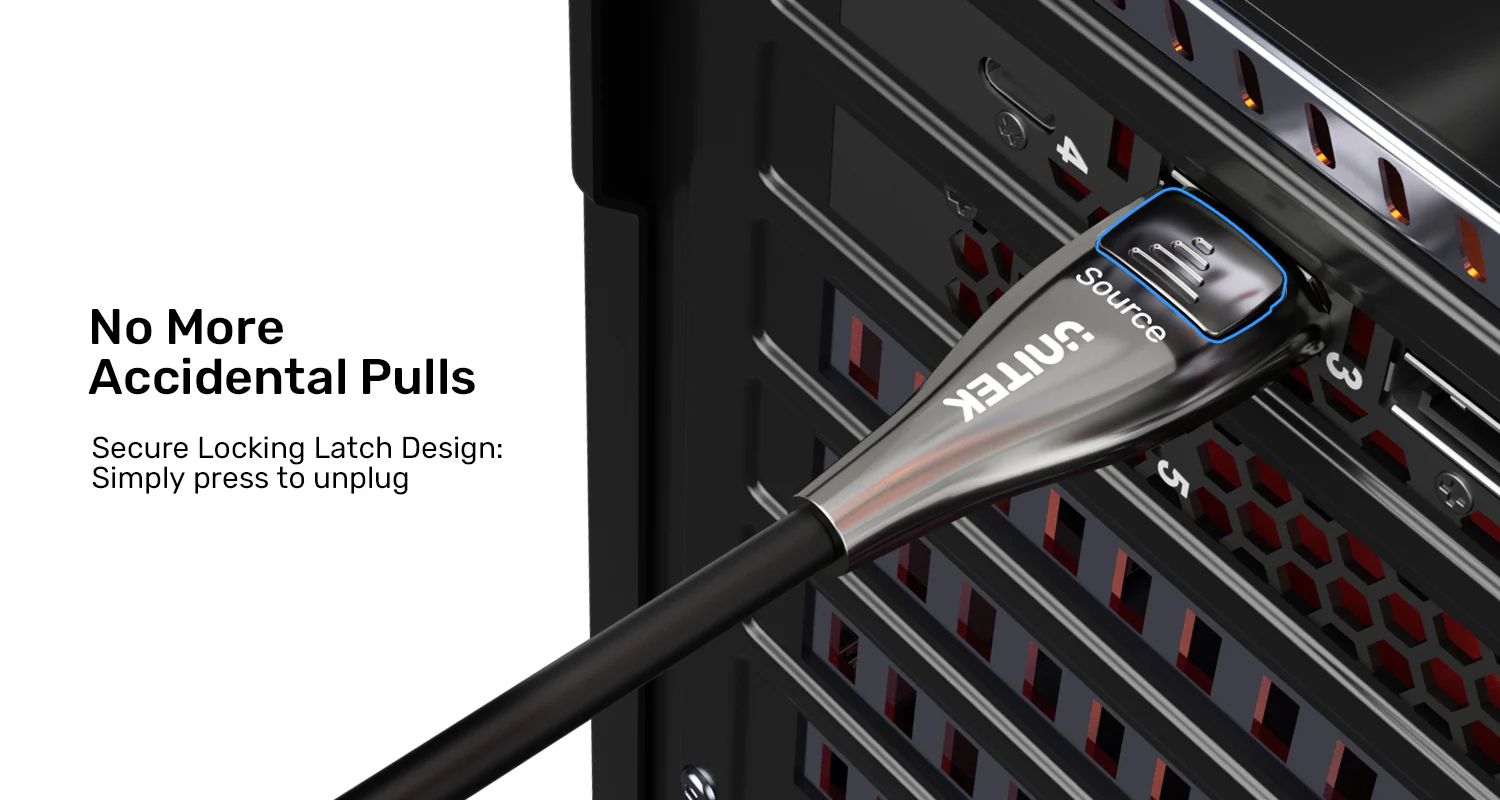
Không nên cố cắm đầu HDMI khi cảm thấy quá cứng hoặc không đúng chiều.
Cổng HDMI trên laptop thường liên quan đến hệ thống đồ họa của máy. Nếu driver card màn hình gặp sự cố, laptop có thể không nhận hoặc không xuất hình ra màn hình ngoài.
Thực hiện như sau:
Nhấn tổ hợp phím Windows + X.
Chọn Device Manager.
Mở mục Display adapters.
Kiểm tra card đồ họa đang được nhận diện.
Nếu có biểu tượng cảnh báo màu vàng, driver có thể đang gặp vấn đề.
Bạn có thể thử cập nhật driver card màn hình từ Windows Update hoặc website chính thức của nhà sản xuất laptop.
Trong một số trường hợp, bạn có thể thử tổ hợp phím:
Windows + Ctrl + Shift + B
Thao tác này yêu cầu Windows đặt lại trình điều khiển đồ họa. Màn hình có thể nhấp nháy trong quá trình thực hiện.
Nếu vẫn không có tín hiệu, hãy khởi động lại laptop và kiểm tra lại kết nối HDMI.
Để xác định chính xác cổng HDMI có bị hỏng hay không, bạn có thể thử kết nối laptop với nhiều thiết bị hiển thị khác nhau.
Kết nối laptop với tivi.
Kết nối laptop với màn hình máy tính.
Kết nối laptop với máy chiếu.
Thử một cáp HDMI khác.
Thử một màn hình khác.
Nếu laptop xuất hình bình thường với nhiều thiết bị và cáp khác nhau, cổng HDMI có khả năng đang hoạt động tốt.
Ngược lại, nếu laptop không xuất hình với bất kỳ thiết bị nào dù đã đổi cáp và kiểm tra cài đặt, có thể cần kiểm tra sâu hơn về phần cứng.
Một số laptop mỏng nhẹ hoặc laptop văn phòng hiện đại không được trang bị cổng HDMI kích thước đầy đủ.
Trong trường hợp này, bạn có thể sử dụng các giải pháp thay thế.
Nếu laptop có cổng USB-C hỗ trợ xuất hình, bạn có thể sử dụng bộ chuyển USB-C sang HDMI để kết nối với màn hình ngoài.
Tuy nhiên, cần lưu ý:
Không phải mọi cổng USB-C đều hỗ trợ xuất hình ảnh.
Bạn cần kiểm tra thông số kỹ thuật của laptop để biết cổng USB-C có hỗ trợ DisplayPort Alt Mode hoặc chuẩn xuất hình tương thích hay không.
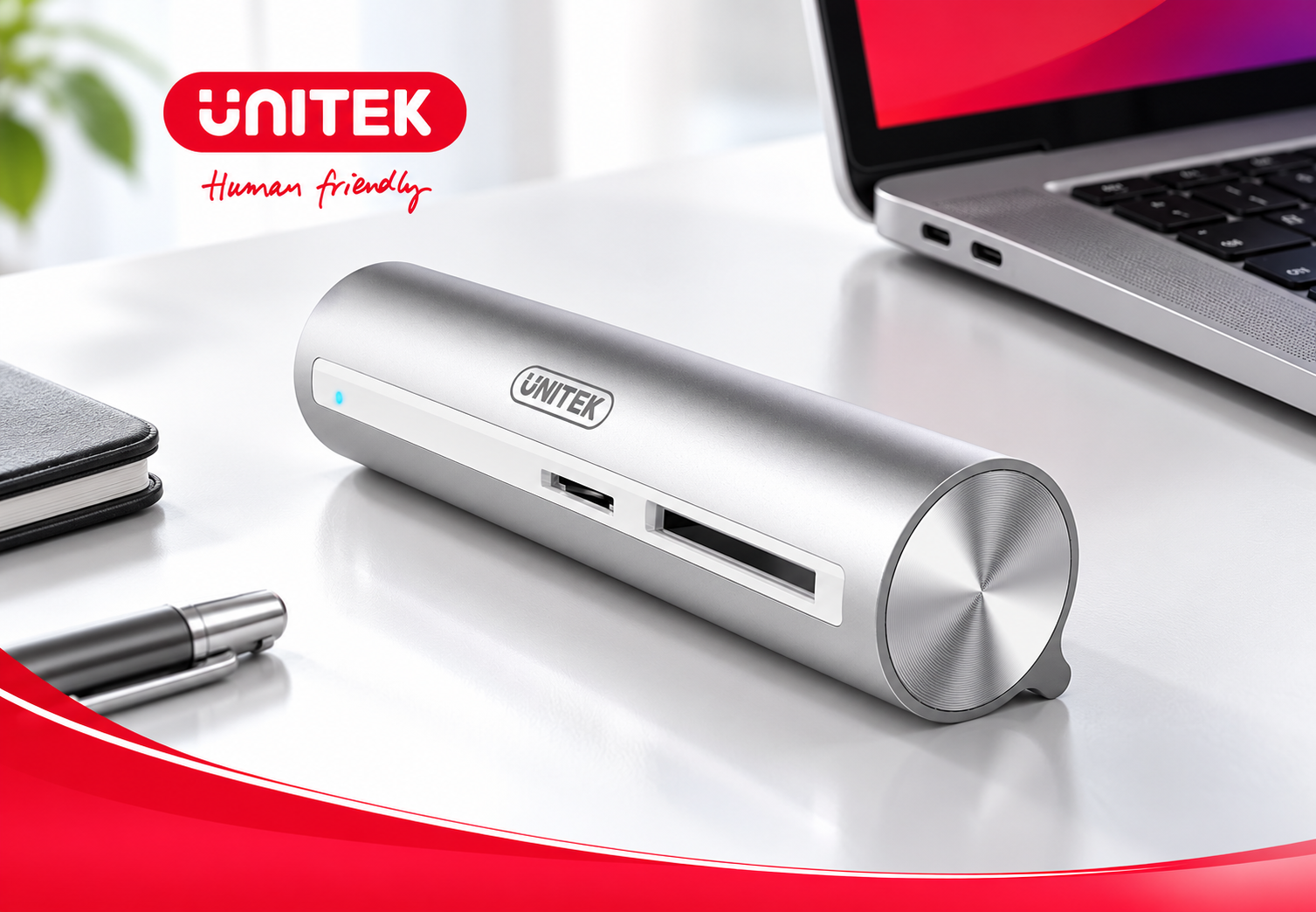
Nếu bạn cần kết nối nhiều thiết bị cùng lúc, hub USB-C có HDMI có thể là lựa chọn tiện lợi.
Một số hub hỗ trợ:
HDMI.
USB-A.
USB-C.
Khe đọc thẻ nhớ.
Kết nối mạng LAN.
Tùy sản phẩm, khả năng xuất hình và độ phân giải sẽ khác nhau. Hãy kiểm tra thông số trước khi mua.
Để kiểm tra hiệu quả và tránh phát sinh lỗi, bạn nên lưu ý:
Việc cắm rút sai chiều hoặc dùng lực quá mạnh có thể làm hỏng đầu cắm và cổng HDMI.
Nếu cắm vào HDMI 2 nhưng màn hình đang chọn HDMI 1, hình ảnh sẽ không hiển thị.
Cáp HDMI cần đáp ứng yêu cầu về độ phân giải và tần số quét của thiết bị. Nếu muốn xuất hình 4K, hãy kiểm tra chuẩn HDMI và khả năng hỗ trợ của cả laptop, cáp và màn hình.
Một số laptop có thể giới hạn độ phân giải hoặc tần số quét khi xuất hình ra màn hình ngoài.
Hãy thử cáp khác, màn hình khác và kiểm tra cài đặt trước khi đưa ra kết luận về phần cứng.
Bạn nên cân nhắc mang laptop đến trung tâm kỹ thuật nếu:
Cổng HDMI bị gãy hoặc lỏng rõ rệt.
Laptop không xuất hình với nhiều cáp và màn hình khác nhau.
Cổng HDMI có dấu hiệu cháy, chập hoặc hư hỏng vật lý.
Laptop từng bị va đập hoặc vào nước.
Đã kiểm tra cài đặt và driver nhưng vẫn không có tín hiệu.
Không nên tự tháo máy hoặc sửa cổng HDMI nếu bạn không có chuyên môn kỹ thuật.
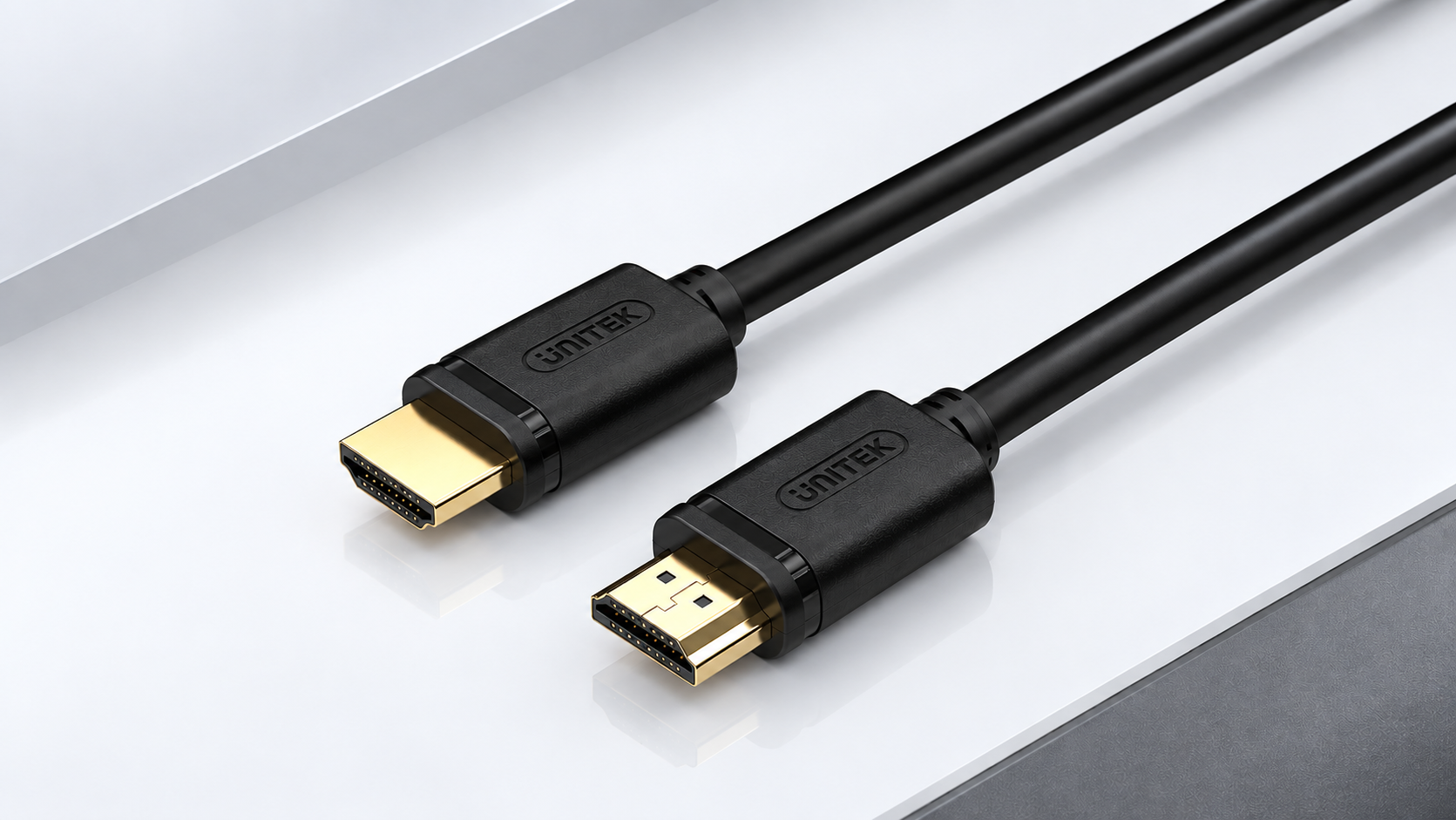
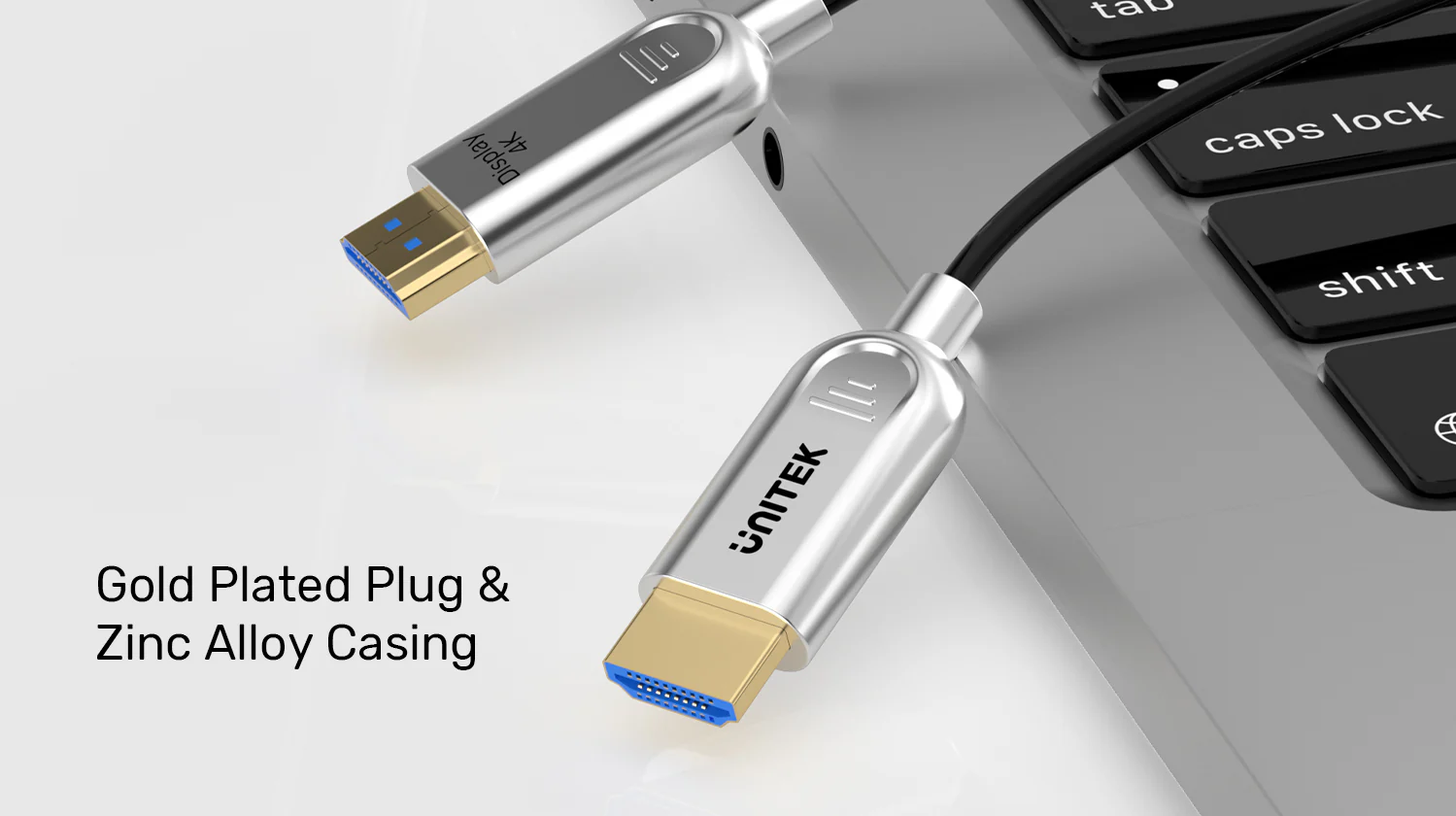
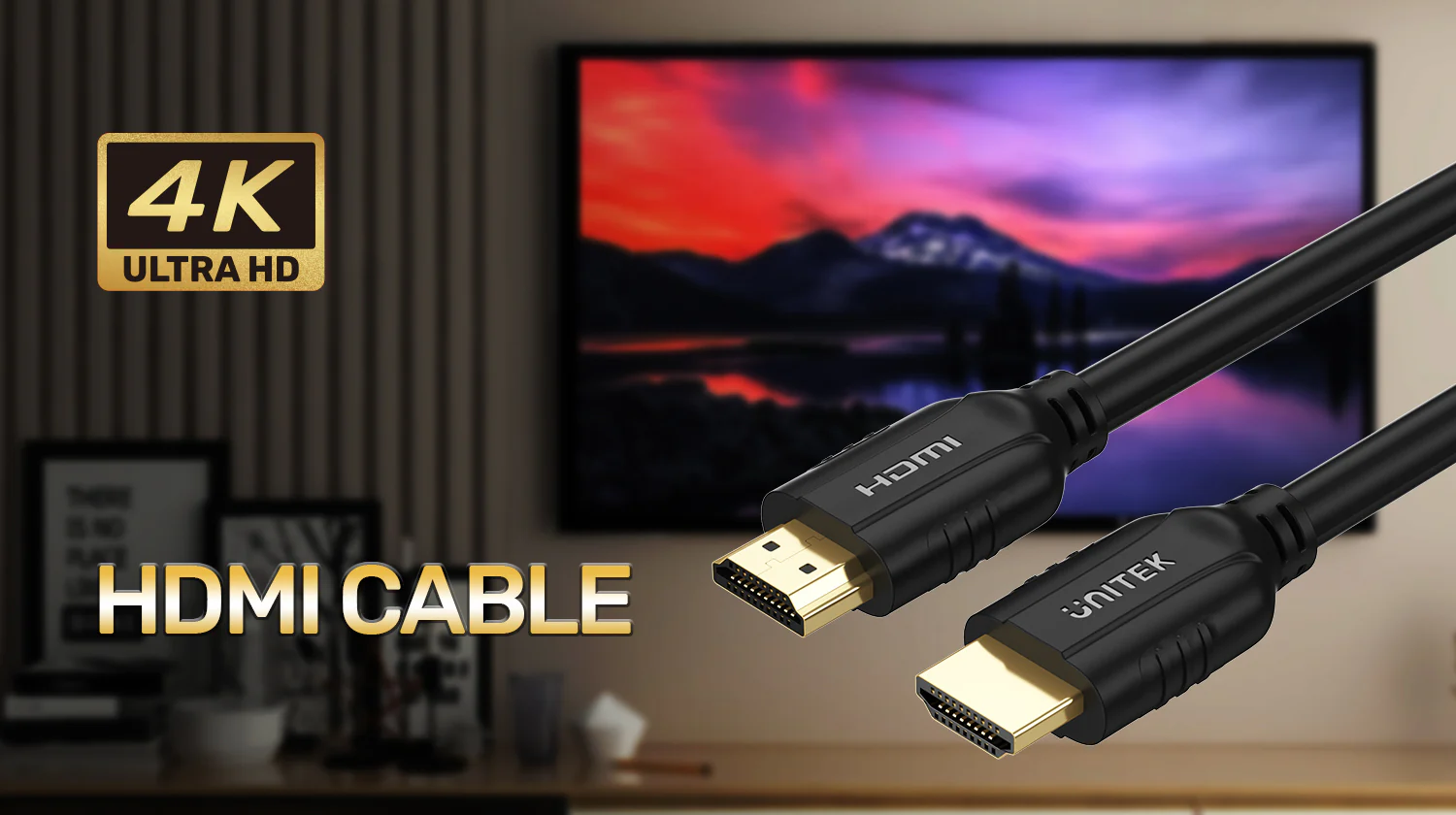
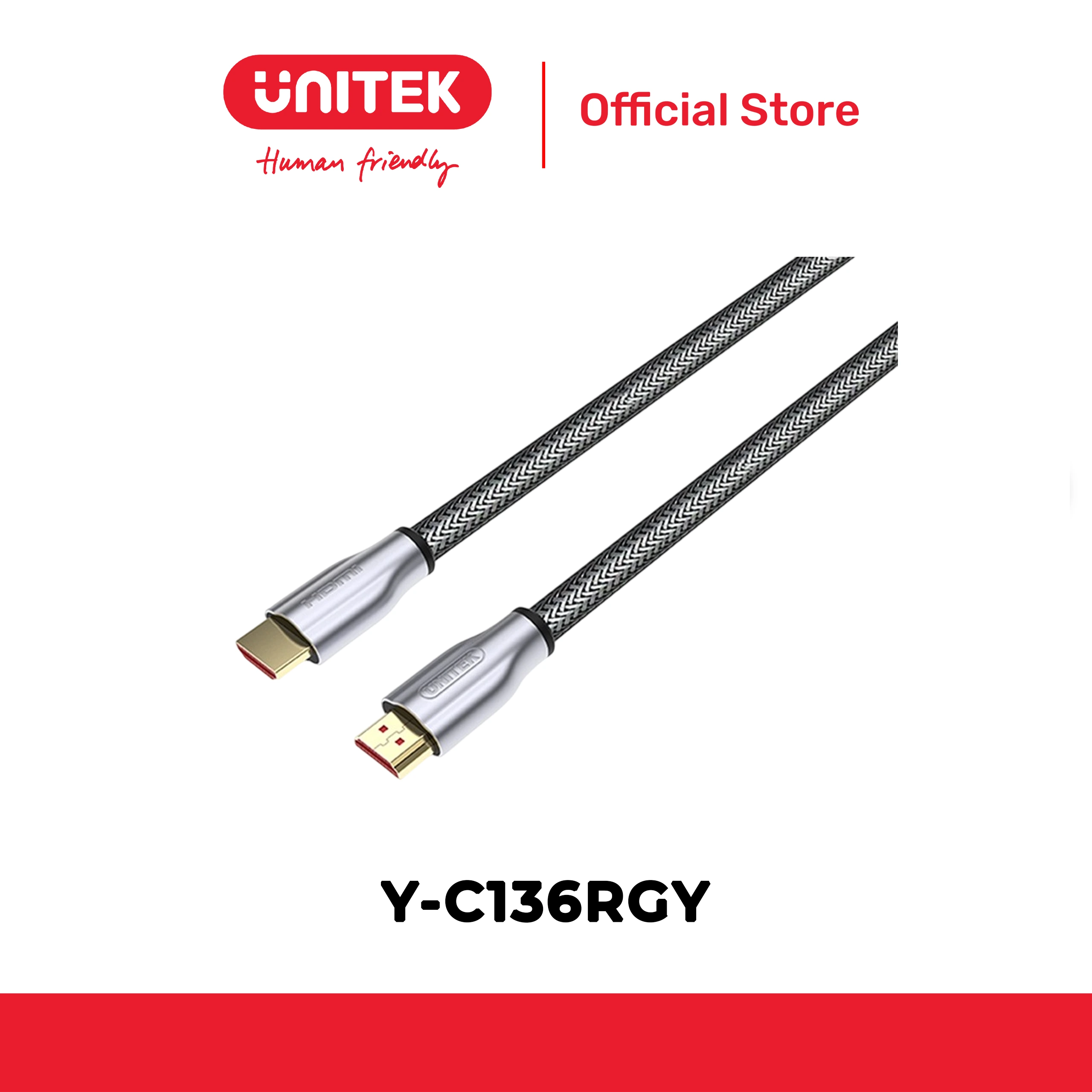
Nếu bạn đang tìm kiếm cáp HDMI chất lượng tốt để kết nối laptop với màn hình, tivi hoặc máy chiếu, UNITEK là thương hiệu phụ kiện kết nối được nhiều người dùng lựa chọn.
Các sản phẩm cáp HDMI UNITEK phù hợp cho nhiều nhu cầu sử dụng:
Kết nối laptop với màn hình máy tính.
Kết nối laptop với tivi.
Kết nối laptop với máy chiếu.
Truyền tải hình ảnh và âm thanh kỹ thuật số.
Hỗ trợ các thiết bị có cổng HDMI tương thích.
Khi lựa chọn cáp HDMI, bạn nên quan tâm đến chuẩn HDMI, độ phân giải, tần số quét, chiều dài cáp và khả năng tương thích với thiết bị.
Tham khảo các sản phẩm phụ kiện kết nối tại:
Website: https://unitekvn.com/
Việc kiểm tra cổng HDMI trên laptop không quá phức tạp nếu bạn thực hiện đúng quy trình. Hãy bắt đầu bằng việc kiểm tra cổng kết nối, cáp HDMI, nguồn tín hiệu trên màn hình và cài đặt hiển thị Windows.
Nếu laptop vẫn không nhận màn hình sau khi đã thử nhiều phương pháp, bạn nên kiểm tra driver đồ họa hoặc nhờ kỹ thuật viên kiểm tra phần cứng.
Hy vọng bài viết trên đã giúp bạn biết cách kiểm tra cổng HDMI trên laptop có hoạt động không và xử lý các lỗi thường gặp khi kết nối màn hình ngoài.
1. Làm sao biết cổng HDMI trên laptop có hoạt động không?
Bạn hãy kết nối laptop với một màn hình ngoài đang hoạt động tốt bằng cáp HDMI. Sau đó chọn đúng nguồn HDMI trên màn hình và nhấn Windows + P để chọn chế độ hiển thị. Nếu hình ảnh xuất hiện bình thường, cổng HDMI và đường xuất hình đang hoạt động.
2. Tại sao laptop cắm HDMI nhưng không nhận màn hình?
Nguyên nhân có thể do cáp HDMI lỗi, chọn sai nguồn tín hiệu, cài đặt hiển thị, driver đồ họa hoặc vấn đề phần cứng. Hãy thử cáp khác và màn hình khác để xác định nguyên nhân.
3. Laptop không có cổng HDMI có kết nối tivi được không?
Có. Nếu laptop hỗ trợ xuất hình qua USB-C, bạn có thể sử dụng bộ chuyển USB-C sang HDMI hoặc hub USB-C có HDMI tương thích.
4. Cổng HDMI trên laptop có truyền âm thanh không?
HDMI có thể truyền cả hình ảnh và âm thanh kỹ thuật số khi laptop, cáp và thiết bị hiển thị hỗ trợ tính năng này. Bạn cũng cần kiểm tra thiết bị đầu ra âm thanh trong Windows nếu muốn phát âm thanh qua tivi hoặc màn hình.
5. Có nên mua cáp HDMI giá rẻ để kiểm tra laptop không?
Bạn nên ưu tiên cáp có chất lượng tốt, thông số rõ ràng và phù hợp với độ phân giải cần sử dụng. Cáp HDMI không phù hợp có thể gây mất tín hiệu hoặc hạn chế khả năng hiển thị.



444 Nguyễn Tri Phương, Phường Vườn Lài, TP. Hồ Chí Minh, Việt Nam.
Địa chỉhotro@huyphatelectronics.com
0866 638 328