

_6ac4d09a2b4a3.png)
_6ac4d007c8d7e.png)
_6ac4cfe5497e7.png)
_6ac4cfb504320.png)












Bạn đang sử dụng một máy tính để bàn tại nhà nhưng đồng thời cần làm việc trên laptop công ty? Hoặc bạn có hai bộ PC nhưng không muốn trang bị thêm màn hình, bàn phím và chuột vì không gian bàn làm việc có hạn?
Trong những trường hợp này, sử dụng 2 máy tính chung 1 màn hình, bàn phím và chuột là giải pháp giúp tối ưu không gian, giảm số lượng thiết bị ngoại vi và thuận tiện hơn khi chuyển đổi công việc.
Thay vì phải liên tục rút cắm dây HDMI, USB hoặc sử dụng hai bộ bàn phím và chuột riêng biệt, người dùng có thể lựa chọn một thiết bị gọi là KVM Switch.
Vậy KVM Switch là gì? Thiết bị này hoạt động như thế nào và cần chuẩn bị những gì để kết nối hai máy tính với một màn hình?
Hãy cùng UNITEK Việt Nam tìm hiểu chi tiết trong bài viết dưới đây.
KVM là viết tắt của ba thành phần:
K – Keyboard: Bàn phím.
V – Video: Màn hình.
M – Mouse: Chuột.
KVM Switch là thiết bị cho phép nhiều máy tính sử dụng chung một bộ màn hình, bàn phím và chuột.
Người dùng có thể chuyển quyền điều khiển giữa các máy tính bằng nút bấm, phím nóng hoặc phương thức khác tùy theo thiết kế sản phẩm.
Ví dụ, bạn có:
Một PC dùng để chơi game và giải trí.
Một laptop dùng cho công việc.
Một màn hình 27 inch.
Một bàn phím cơ.
Một chuột không dây sử dụng USB Receiver.
Thông qua KVM Switch phù hợp, bạn có thể sử dụng chung bộ màn hình và thiết bị ngoại vi cho cả PC lẫn laptop.
Điểm đáng chú ý là không cần liên tục tháo cáp để chuyển từ máy tính này sang máy tính khác.
Nếu sử dụng hai máy tính riêng biệt, người dùng có thể phải bố trí hai màn hình, hai bàn phím và hai chuột.
Điều này khiến bàn làm việc trở nên chật chội, đặc biệt với những không gian nhỏ.
KVM Switch giúp giảm số lượng thiết bị ngoại vi cần sử dụng.
Khi không có KVM Switch, bạn có thể phải rút dây HDMI khỏi PC để chuyển sang laptop.
Tương tự, bàn phím và chuột cũng cần được kết nối lại.
Việc tháo lắp thường xuyên vừa mất thời gian vừa gây bất tiện trong quá trình sử dụng.
KVM Switch đặc biệt hữu ích đối với những người thường xuyên sử dụng hai hệ thống máy tính.
Chẳng hạn:
Nhân viên làm việc với laptop công ty và PC cá nhân.
Lập trình viên sử dụng nhiều hệ điều hành.
Kỹ thuật viên quản lý nhiều máy tính.
Người làm đồ họa cần chuyển đổi giữa các hệ thống.
Người dùng muốn chia sẻ màn hình giữa máy tính làm việc và máy tính giải trí.
Thay vì mua thêm một màn hình hoặc bộ bàn phím và chuột, người dùng có thể tận dụng những thiết bị đang có.
Tuy nhiên, cần lựa chọn KVM Switch phù hợp với số lượng máy tính, chuẩn kết nối và độ phân giải mong muốn.
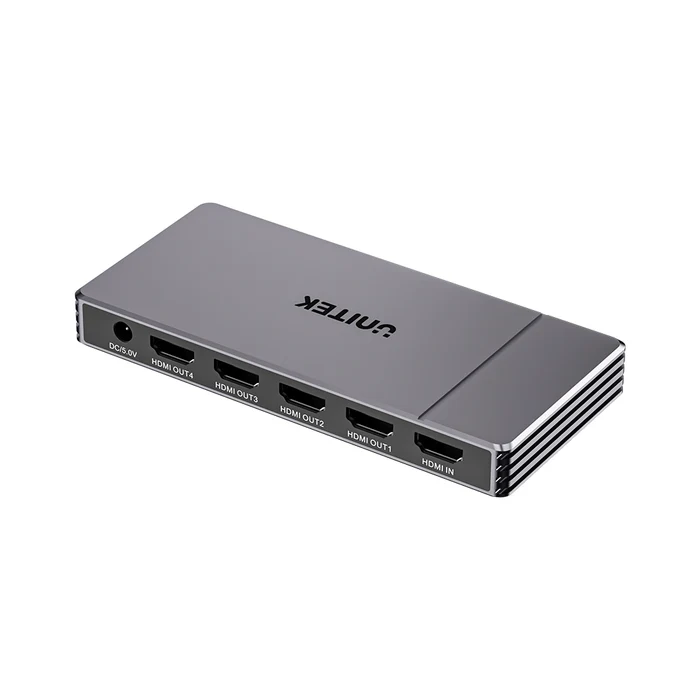
Một bộ KVM Switch thông thường có các cổng kết nối dành cho máy tính đầu vào và thiết bị ngoại vi dùng chung.
Sơ đồ kết nối cơ bản:
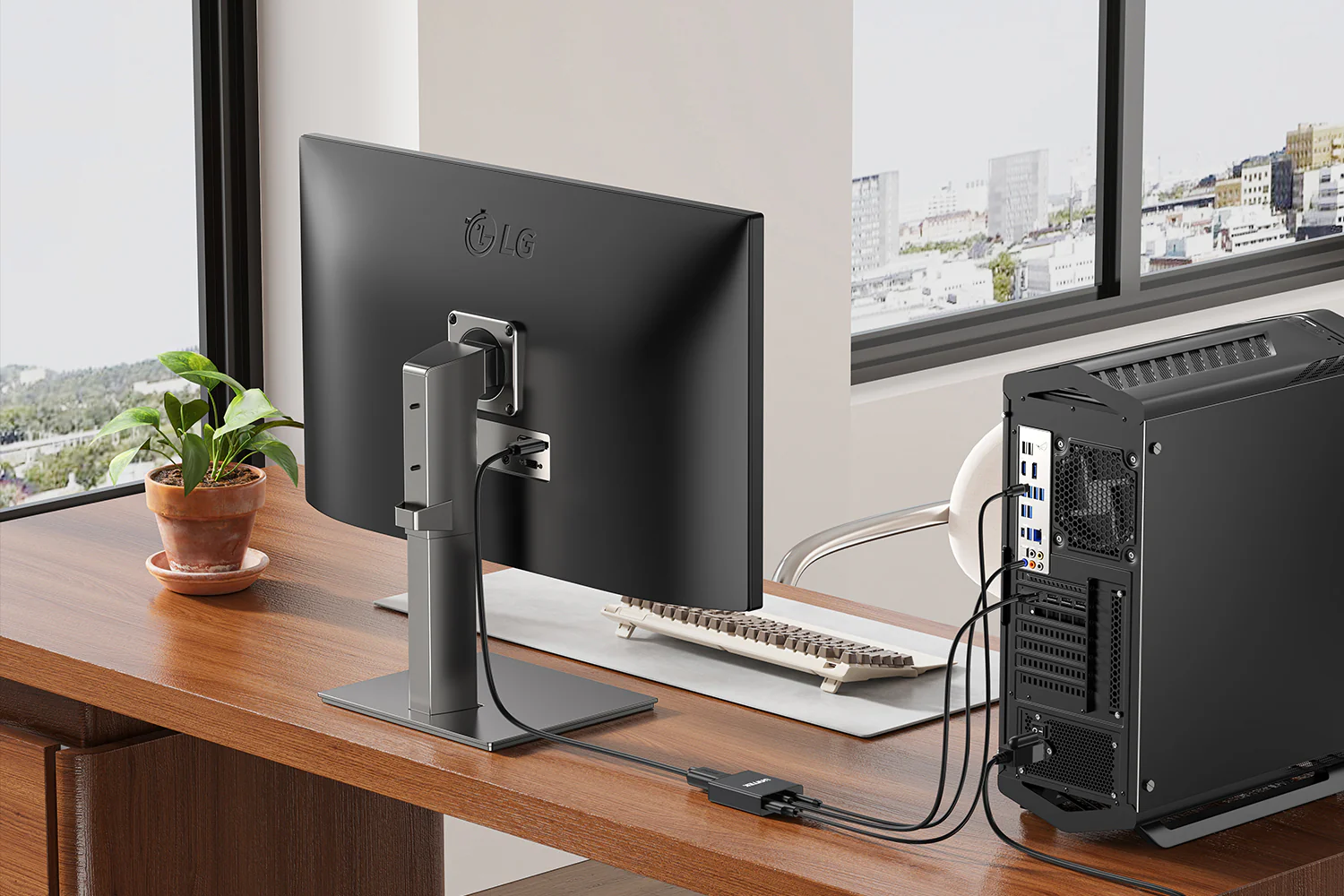
PC + Laptop → KVM Switch → Màn hình + Bàn phím + Chuột
Trong hệ thống này:
PC kết nối đến một nhóm cổng đầu vào của KVM.
Laptop kết nối đến nhóm cổng đầu vào còn lại.
Màn hình kết nối với cổng xuất hình của KVM.
Bàn phím và chuột kết nối với các cổng USB dành cho thiết bị ngoại vi.
Khi chuyển sang PC, màn hình sẽ hiển thị tín hiệu từ PC và bàn phím, chuột điều khiển PC.
Khi chuyển sang laptop, hệ thống chuyển tín hiệu hình ảnh và quyền điều khiển sang laptop.
Lưu ý rằng hai máy tính vẫn hoạt động độc lập. KVM Switch không tự động hợp nhất dữ liệu, ứng dụng hoặc tài nguyên của hai hệ thống.
Trước khi lắp đặt, bạn nên chuẩn bị đầy đủ thiết bị.
Có thể sử dụng hai PC, hai laptop hoặc một PC kết hợp một laptop.
Điều quan trọng là xác định các cổng xuất hình và cổng USB mà mỗi máy hỗ trợ.
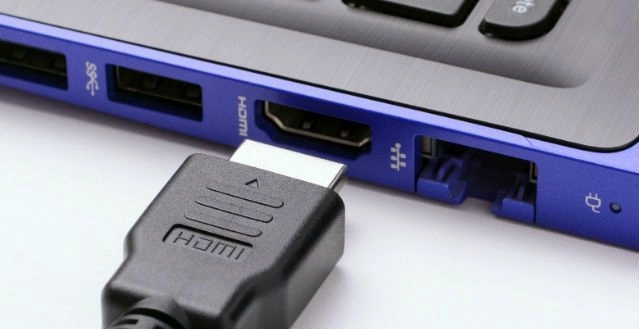
Màn hình cần có đầu vào tương thích với cổng xuất hình của KVM Switch.
Ví dụ, nếu sử dụng KVM HDMI, màn hình cần hỗ trợ HDMI hoặc bộ chuyển đổi tương thích.
Bàn phím, chuột USB có dây thường thuận tiện khi kết nối qua KVM.
Đối với thiết bị không dây sử dụng USB Receiver, cần kiểm tra khả năng tương thích của bộ thu với KVM.
Khi chọn KVM, bạn cần chú ý:
Số lượng máy tính đầu vào.
Số lượng màn hình đầu ra.
Chuẩn kết nối HDMI, DisplayPort hoặc USB-C.
Độ phân giải và tần số quét hỗ trợ.
Số lượng cổng USB.
Khả năng tương thích với hệ điều hành và thiết bị ngoại vi.
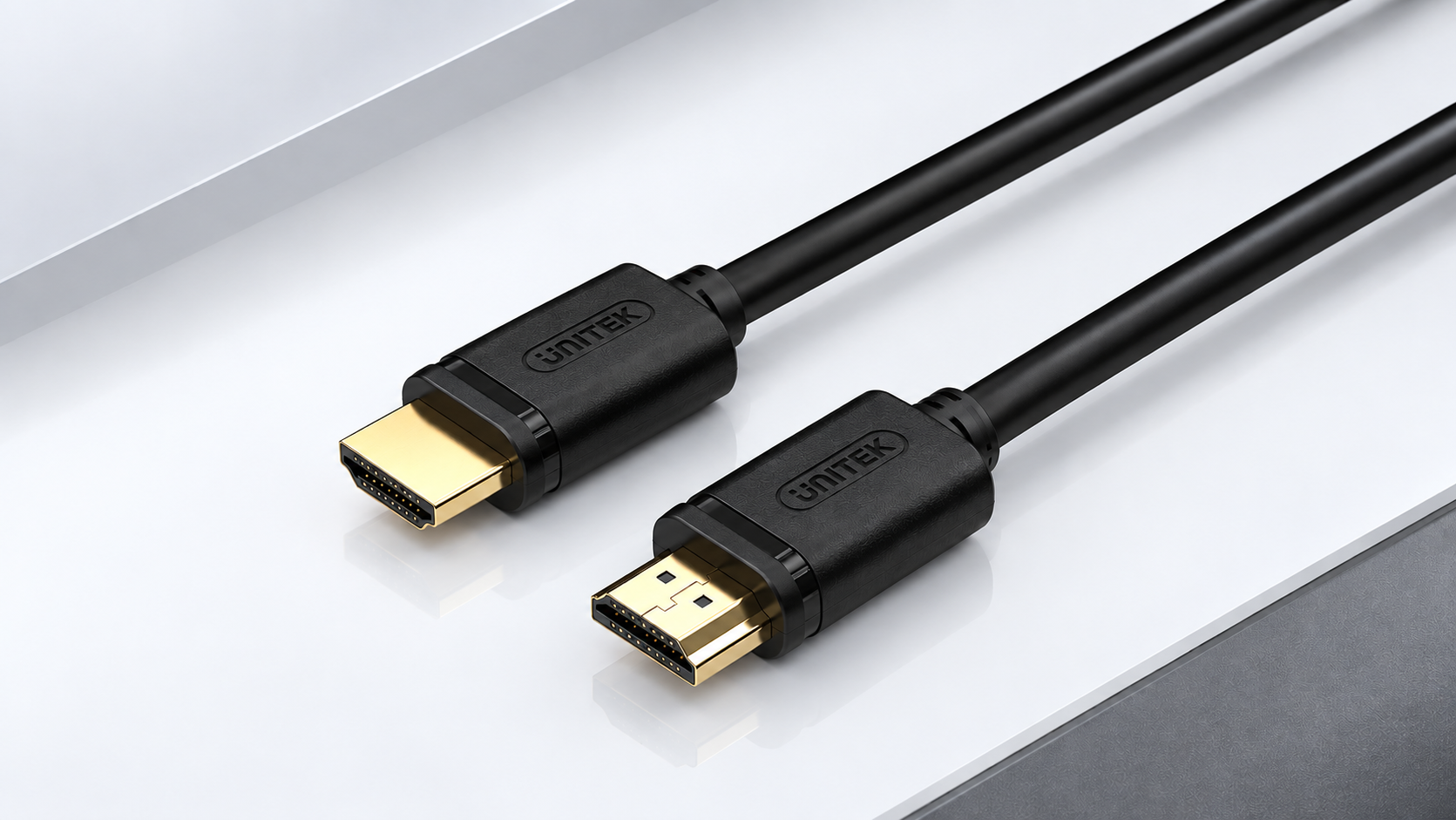
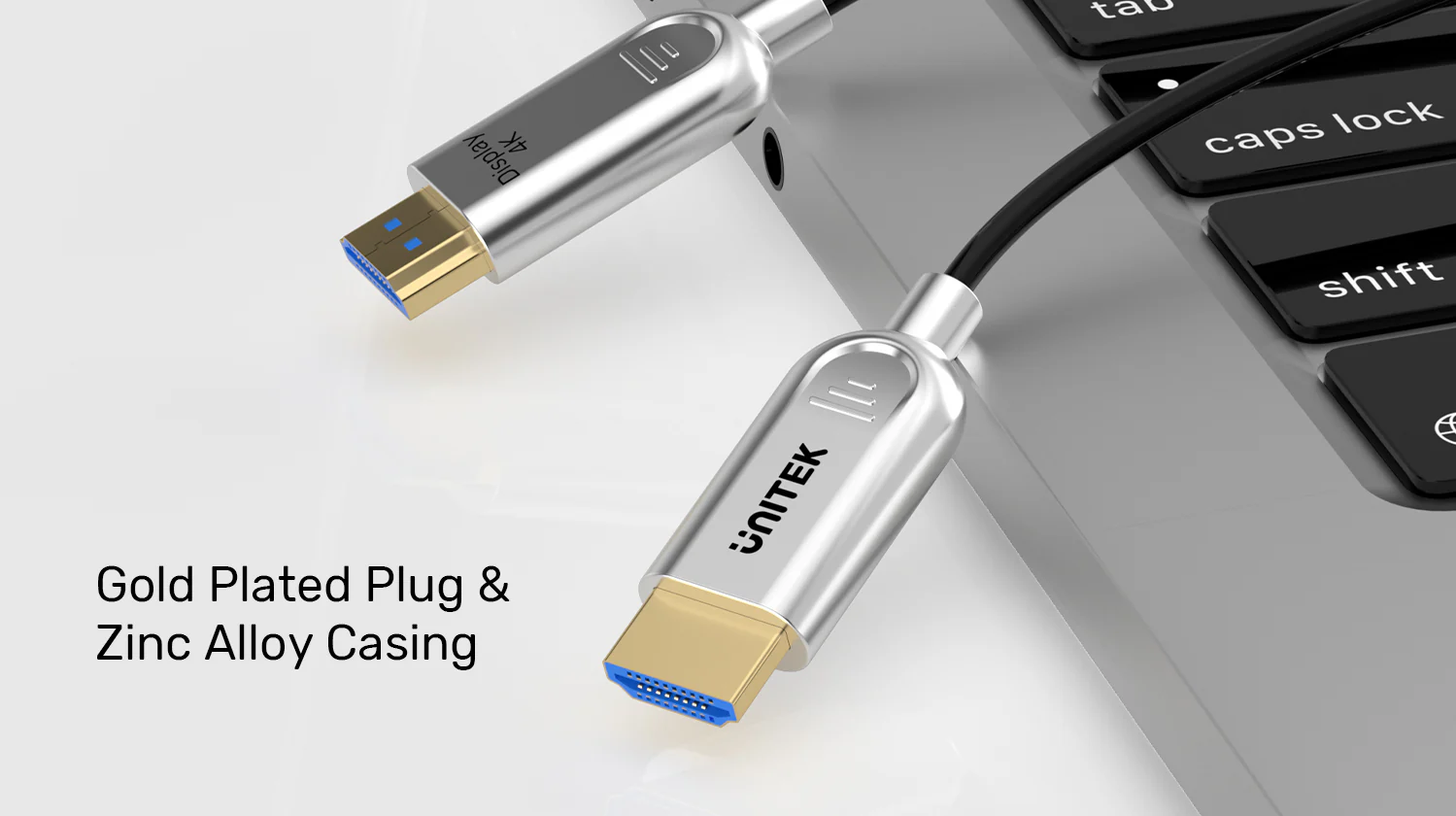
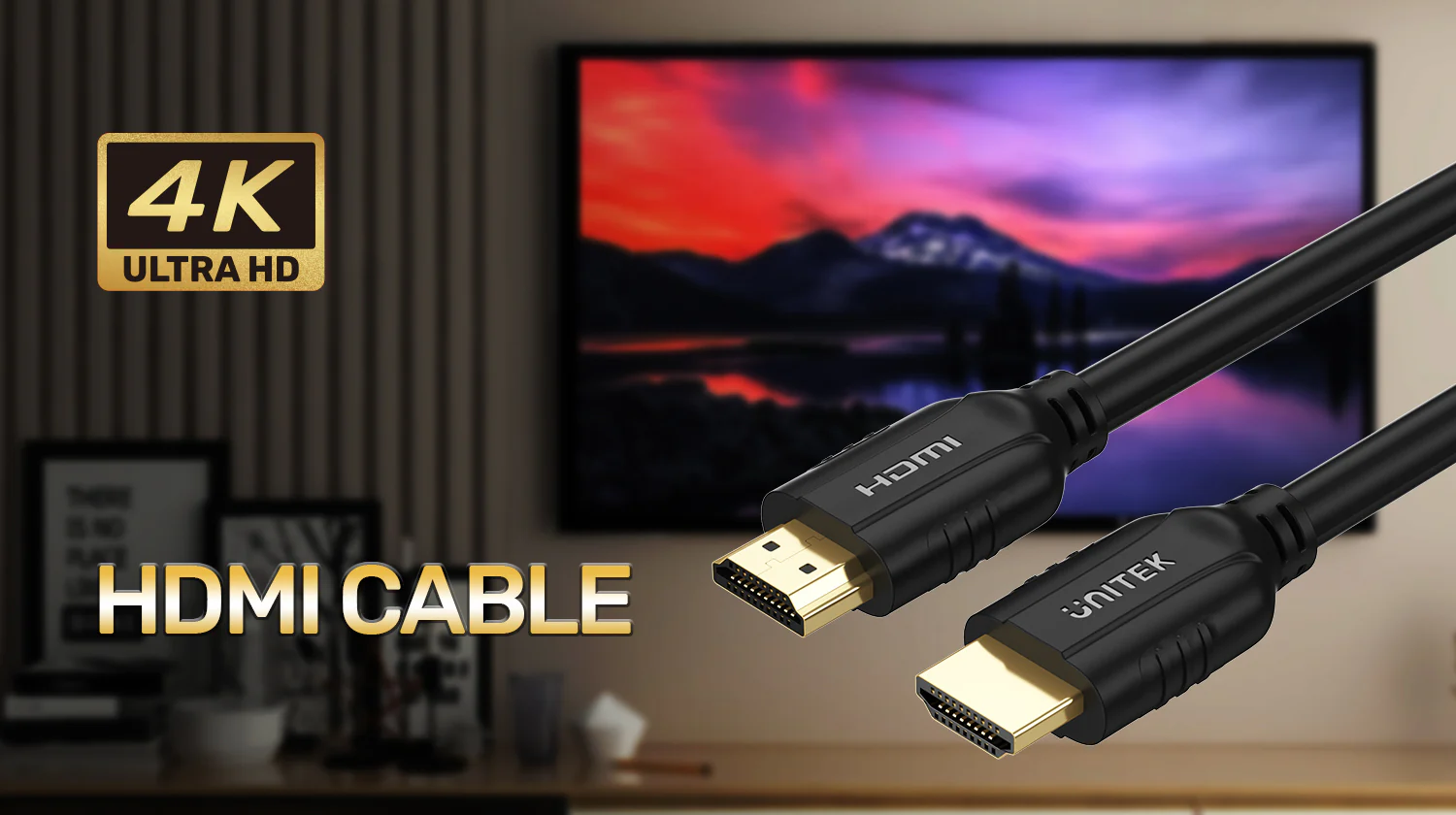
Tùy theo thiết kế KVM, bạn có thể cần cáp HDMI và cáp USB riêng cho từng máy tính.
Một số bộ KVM sử dụng cáp kết nối tích hợp hoặc chuẩn USB-C đa chức năng.
Không nên mặc định rằng chỉ một sợi cáp HDMI có thể truyền cả hình ảnh lẫn tín hiệu bàn phím, chuột.
Quy trình dưới đây áp dụng cho hệ thống KVM HDMI hai máy tính, một màn hình thông dụng.
Xác định cổng HDMI và USB trên PC, laptop, màn hình và KVM.
Nếu laptop chỉ có USB-C, cần kiểm tra khả năng xuất hình của cổng này trước khi sử dụng bộ chuyển đổi.
Sử dụng cáp HDMI để nối cổng xuất hình của PC với đầu vào video thứ nhất trên KVM.
Tiếp theo, kết nối cáp USB tương ứng để truyền tín hiệu bàn phím và chuột.
Thực hiện tương tự với nhóm cổng đầu vào thứ hai.
Đảm bảo cả kết nối video và USB đều được thiết lập theo đúng hướng dẫn sản phẩm.
Cắm cáp HDMI từ cổng xuất hình của KVM đến màn hình.
Chọn đúng nguồn tín hiệu HDMI trên màn hình.
Cắm bàn phím, chuột vào các cổng USB dành cho thiết bị ngoại vi trên KVM.
Nếu sử dụng USB Receiver, hãy kiểm tra khả năng hoạt động của bộ thu sau khi chuyển đổi máy tính.
Một số KVM cần nguồn điện bổ sung để hoạt động ổn định.
Hãy sử dụng bộ nguồn đúng thông số được nhà sản xuất khuyến nghị.
Bật hai máy tính và màn hình.
Sử dụng nút chuyển đổi trên KVM để lựa chọn máy tính cần điều khiển.
Kiểm tra hình ảnh, bàn phím và chuột sau mỗi lần chuyển.
Nếu thiết bị hoạt động bình thường, bạn đã hoàn tất hệ thống dùng chung màn hình và thiết bị ngoại vi.
Đây là ba thiết bị thường bị nhầm lẫn khi người dùng muốn kết nối nhiều máy tính hoặc màn hình.
| Thiết bị | Chức năng chính | Chia sẻ bàn phím, chuột |
|---|---|---|
| HDMI Switch | Chọn một trong nhiều nguồn HDMI để hiển thị | Không, nếu chỉ là HDMI Switch thông thường |
| HDMI Splitter | Nhân bản một nguồn HDMI ra nhiều màn hình | Không |
| KVM Switch | Chuyển đổi hình ảnh và thiết bị điều khiển giữa các máy tính | Có, theo thiết kế sản phẩm |
Ví dụ, nếu bạn chỉ muốn hai máy tính sử dụng chung một màn hình và mỗi máy có bàn phím, chuột riêng, HDMI Switch có thể đáp ứng.
Nhưng nếu muốn dùng chung cả màn hình, bàn phím và chuột, KVM Switch thường là lựa chọn phù hợp hơn.
Độ phân giải và tần số quét là hai yếu tố quan trọng khi lựa chọn KVM.
Phù hợp với màn hình 1920 × 1080 và nhu cầu văn phòng cơ bản nếu đáp ứng tần số quét cần thiết.
Có thể phù hợp với một số nhu cầu trình chiếu tĩnh, nhưng chuyển động con trỏ và thao tác trên màn hình có thể kém mượt hơn so với 60Hz.
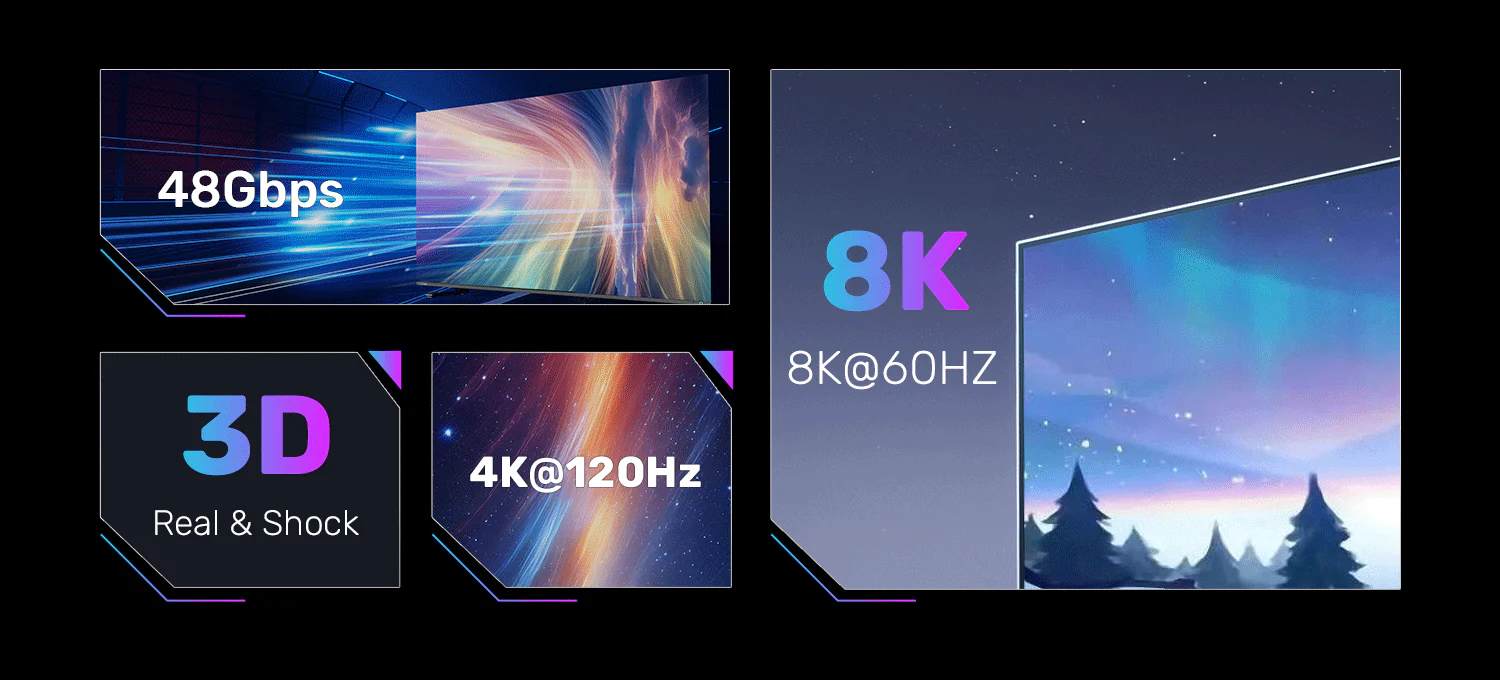
Phù hợp hơn với người sử dụng màn hình 4K cho công việc, lập trình, chỉnh sửa nội dung và giải trí thông thường.
Tuy nhiên, để đạt 4K@60Hz, toàn bộ hệ thống phải hỗ trợ cấu hình tương ứng, bao gồm:
Máy tính và cổng xuất hình.
Cáp kết nối.
Bộ KVM Switch.
Màn hình.
Nếu một thành phần không đáp ứng, độ phân giải hoặc tần số quét có thể bị giới hạn.
Có thể, nhưng cần kiểm tra kỹ thông số.
Nếu bạn sử dụng màn hình gaming 144Hz, 165Hz hoặc 240Hz, không nên lựa chọn KVM chỉ dựa vào khả năng hỗ trợ 4K@60Hz.
Một KVM hỗ trợ 4K@60Hz không mặc nhiên hỗ trợ mọi cấu hình tần số quét cao ở độ phân giải thấp hơn.
Bạn cần kiểm tra:
Độ phân giải và tần số quét cụ thể.
Băng thông video.
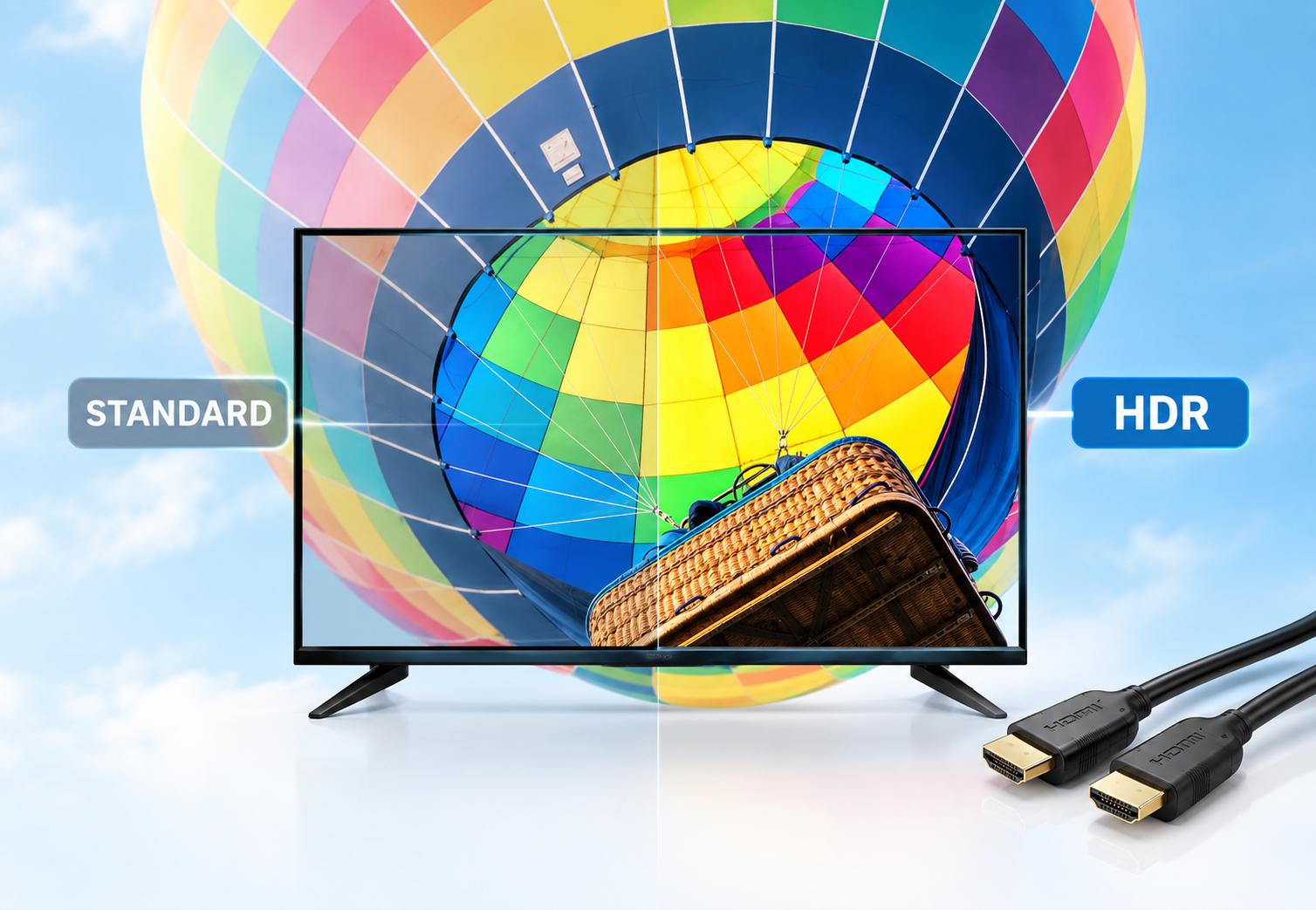
Khả năng hỗ trợ HDR nếu cần.
Tương thích VRR, FreeSync hoặc G-Sync nếu có yêu cầu.
Độ ổn định khi chuyển đổi giữa hai máy tính.
Đối với người chơi game FPS, lựa chọn thiết bị đáp ứng đúng cấu hình màn hình sẽ giúp tránh giới hạn không mong muốn.
Nguyên nhân có thể do chọn sai đầu vào, cáp HDMI gặp lỗi hoặc máy tính chưa xuất hình.
Hãy kiểm tra cáp, cổng kết nối và thiết lập hiển thị.
Kiểm tra đường kết nối USB từ từng máy tính đến KVM.
Chỉ kết nối HDMI thường không đủ để chia sẻ bàn phím và chuột.
Kiểm tra cấu hình KVM, cáp HDMI, cổng xuất hình và thiết lập hiển thị trên máy tính.
Một số KVM cần thời gian để màn hình và hệ điều hành nhận diện lại tín hiệu.
Thời gian chuyển đổi phụ thuộc vào thiết kế và khả năng xử lý của từng thiết bị.
Hãy thử chuyển USB Receiver sang cổng khác trên KVM nếu được hỗ trợ hoặc thử chuột USB có dây để xác định nguyên nhân.
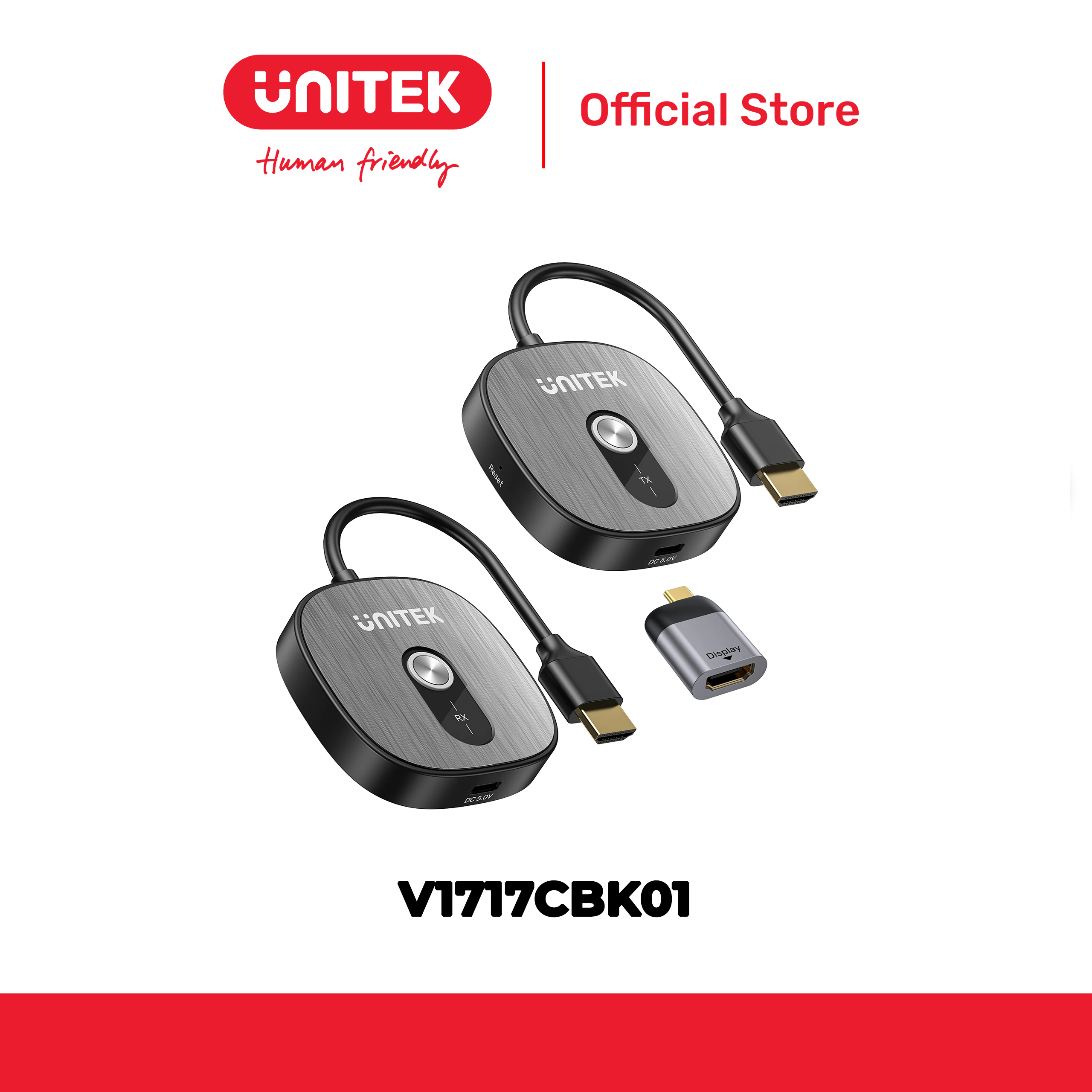
Nếu đang tìm kiếm giải pháp dùng chung màn hình và thiết bị ngoại vi cho hai máy tính, bạn có thể tham khảo các sản phẩm KVM của UNITEK.
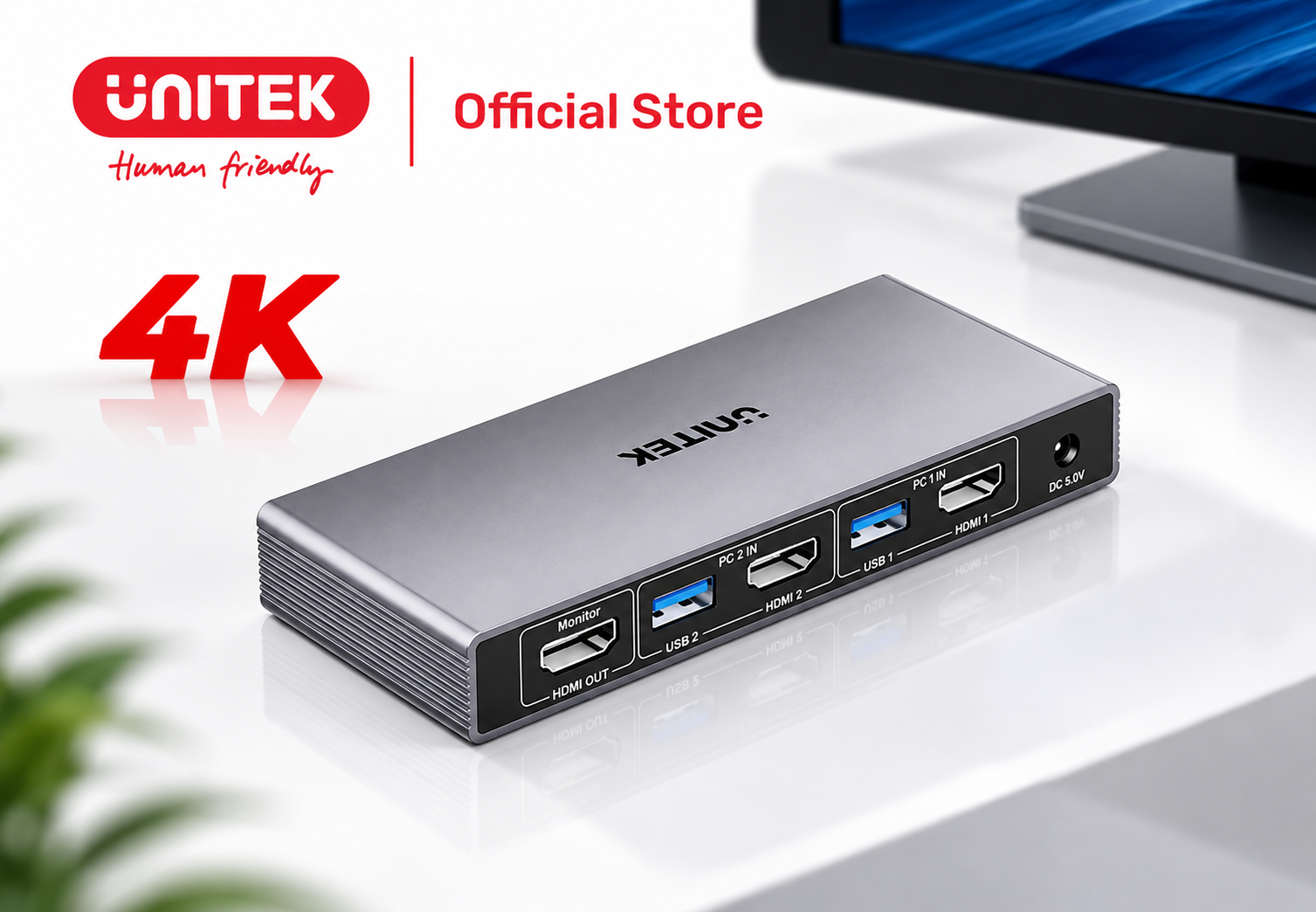
UNITEK V1309AGY01-EU là sản phẩm thuộc nhóm bộ chuyển mạch KVM HDMI, hướng đến nhu cầu chia sẻ màn hình và thiết bị điều khiển giữa các máy tính.
Theo thông tin sản phẩm được UNITEK giới thiệu, model này thuộc nhóm KVM hỗ trợ kết nối USB 5Gbps và hình ảnh 4K@60Hz.
Đây là lựa chọn đáng tham khảo cho người dùng cần:
Chuyển đổi giữa các máy tính.
Tận dụng màn hình đang có.
Sử dụng chung thiết bị ngoại vi USB.
Tối ưu không gian bàn làm việc.
Giảm thao tác tháo lắp dây kết nối.
Trước khi lựa chọn, bạn nên kiểm tra số lượng cổng đầu vào, đầu ra, loại cáp cần sử dụng và khả năng tương thích với hệ thống thực tế.
Phù hợp khi cần sử dụng laptop công ty và máy tính cá nhân tại cùng một bàn làm việc.
Thuận tiện khi cần chuyển đổi giữa hai hệ thống máy tính phục vụ phát triển, kiểm thử hoặc làm việc.
Có thể tận dụng màn hình chất lượng cao cho nhiều máy tính, miễn là KVM đáp ứng cấu hình hiển thị yêu cầu.
KVM giúp chuyển đổi thao tác điều khiển giữa các máy tính mà không cần sử dụng nhiều bộ màn hình, bàn phím và chuột.
Phù hợp với không gian nhỏ, cần kết hợp thiết bị cá nhân và thiết bị phục vụ công việc.
Để tránh mua nhầm thiết bị, hãy kiểm tra năm yếu tố sau:
Số lượng máy tính: Xác định cần kết nối hai hay nhiều máy.
Số lượng màn hình: Phân biệt KVM một màn hình và KVM hai màn hình.
Chuẩn video: HDMI, DisplayPort và USB-C không thể mặc định thay thế trực tiếp cho nhau.
Độ phân giải: Chọn KVM đáp ứng đúng độ phân giải và tần số quét đang sử dụng.
Thiết bị USB: Kiểm tra khả năng tương thích với bàn phím, chuột, USB Receiver và các phụ kiện cần chia sẻ.
Ngoài ra, nên chú ý đến nguồn điện, dây cáp đi kèm và chính sách bảo hành.
Có. Bạn có thể sử dụng cổng đầu vào có sẵn trên màn hình, HDMI Switch hoặc KVM Switch tùy theo nhu cầu.
Nhiều mẫu KVM thông dụng hỗ trợ cắm và sử dụng mà không cần cài driver riêng. Tuy nhiên, điều này phụ thuộc vào sản phẩm và hệ điều hành.
KVM thông thường được thiết kế để chia sẻ thiết bị ngoại vi và chuyển đổi quyền điều khiển, không phải để tự động truyền tệp giữa hai máy tính.
Nếu thiết bị và toàn bộ đường truyền đáp ứng cấu hình yêu cầu, tín hiệu số có thể được truyền đúng độ phân giải và tần số quét. Nếu không tương thích, hệ thống có thể giảm cấu hình hoặc mất tín hiệu.
Có thể với các thiết bị tương thích. Tuy nhiên, những chức năng nâng cao như macro, phần mềm điều khiển hoặc chế độ đặc biệt có thể phụ thuộc vào model KVM và bàn phím.

444 Nguyễn Tri Phương, Phường Vườn Lài, TP. Hồ Chí Minh, Việt Nam.
Địa chỉhotro@huyphatelectronics.com
0866 638 328