

_6ac4d09a2b4a3.png)
_6ac4d007c8d7e.png)
_6ac4cfe5497e7.png)
_6ac4cfb504320.png)




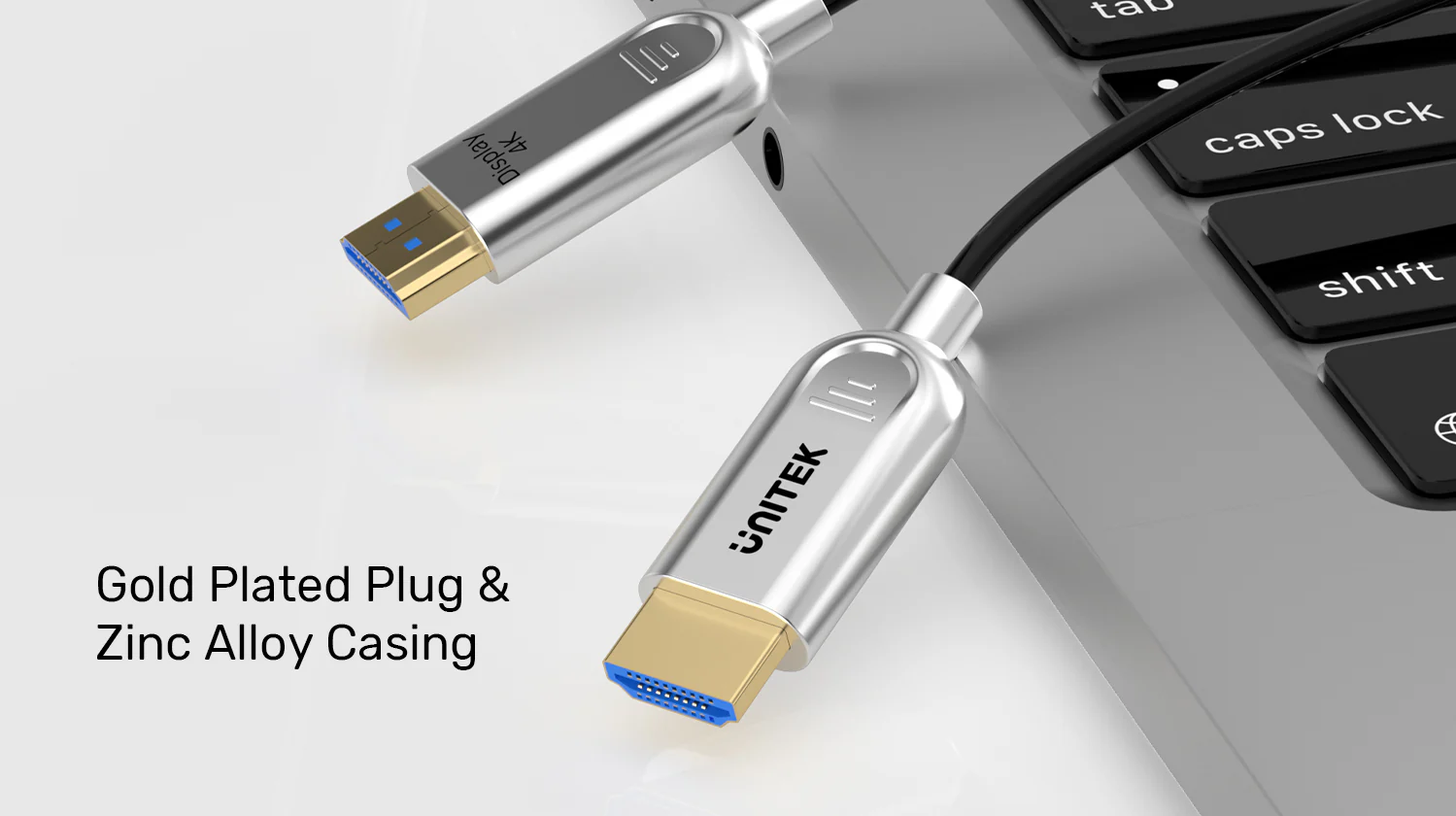







Cáp USB-C 100W đang trở thành phụ kiện quen thuộc với người sử dụng laptop, MacBook, máy tính bảng và điện thoại thông minh. Nhờ khả năng hỗ trợ công suất sạc cao, loại cáp này mang đến sự tiện lợi khi người dùng muốn sử dụng chung phụ kiện cho nhiều thiết bị.
Tuy nhiên, không ít người gặp phải tình trạng cáp USB-C 100W nhưng sạc vẫn chậm, thời gian sạc kéo dài hoặc laptop liên tục thông báo nguồn điện không đủ.
Vậy nguyên nhân đến từ cáp sạc, củ sạc hay chính thiết bị đang sử dụng?
Thực tế, công suất ghi trên cáp USB-C chỉ thể hiện khả năng hỗ trợ tối đa trong điều kiện phù hợp, không đồng nghĩa với việc thiết bị luôn được sạc ở mức 100W.
Hãy cùng UNITEK Việt Nam tìm hiểu 7 nguyên nhân phổ biến và cách khắc phục hiệu quả.
Cáp USB-C 100W là loại cáp có khả năng hỗ trợ truyền tải điện năng tối đa 100W khi sử dụng với bộ sạc và thiết bị tương thích.
Trong hệ thống USB Power Delivery (USB PD), mức công suất 100W thường tương ứng với điện áp 20V và dòng điện 5A.
Công suất được tính theo công thức:
Công suất (W) = Điện áp (V) × Dòng điện (A)
Ví dụ:
20V × 5A = 100W.
Tuy nhiên, để đạt mức công suất này, cần có sự tương thích giữa ba thành phần:
Bộ sạc hỗ trợ công suất và cấu hình USB PD phù hợp.
Cáp USB-C hỗ trợ dòng điện 5A theo yêu cầu của chuẩn kết nối.
Thiết bị có khả năng tiếp nhận mức công suất tương ứng.
Nếu một trong ba thành phần không đáp ứng yêu cầu, công suất sạc thực tế có thể thấp hơn.
Đây là một trong những nguyên nhân phổ biến khiến người dùng mua cáp USB-C 100W nhưng vẫn không đạt tốc độ sạc mong muốn.
Ví dụ, bạn sử dụng:
Cáp USB-C hỗ trợ 100W.
Củ sạc chỉ hỗ trợ tối đa 30W.
Laptop có thể tiếp nhận 65W.
Trong trường hợp này, cáp 100W không thể tự nâng công suất củ sạc từ 30W lên 65W.
Công suất thực tế còn phụ thuộc vào quá trình thương lượng điện năng giữa bộ sạc và thiết bị.
Cách khắc phục: Kiểm tra công suất và các mức điện áp, dòng điện đầu ra được in trên củ sạc. Chọn bộ sạc có cấu hình phù hợp với yêu cầu của laptop hoặc điện thoại.
Không phải thiết bị sử dụng cổng USB-C nào cũng có khả năng nhận công suất 100W.
Một số điện thoại chỉ hỗ trợ sạc ở mức thấp hơn. Tương tự, laptop có thể yêu cầu 45W, 65W, 90W hoặc công suất khác tùy theo thiết kế.
Khi sử dụng cáp USB-C 100W với thiết bị chỉ hỗ trợ sạc 30W, hệ thống sẽ không tự động ép thiết bị nhận 100W.
Đây là cơ chế quan trọng giúp thiết bị sử dụng nguồn điện theo khả năng được thiết kế.
Cách khắc phục: Tra cứu thông số sạc của thiết bị trên website chính thức hoặc tài liệu kỹ thuật. Không nên lựa chọn cáp chỉ dựa vào con số công suất lớn nhất.
Một số dây cáp USB-C có ngoại hình tương tự nhau nhưng khả năng truyền tải điện năng khác nhau.
Có loại chỉ hỗ trợ dòng điện tối đa 3A, trong khi cáp hỗ trợ mức 100W theo USB PD truyền thống cần đáp ứng yêu cầu dòng điện 5A.
Đối với cáp USB-C 5A, việc nhận diện khả năng truyền tải dòng điện cao thường liên quan đến chip đánh dấu điện tử E-Marker.
Nếu cáp không hỗ trợ mức dòng điện phù hợp, hệ thống có thể giới hạn công suất.
Bạn nên kiểm tra:
Công suất tối đa được công bố.
Khả năng hỗ trợ USB Power Delivery.
Thông số điện áp và dòng điện.
Thông tin nhận diện cáp 5A theo chuẩn áp dụng.
Nguồn gốc và thông số từ nhà sản xuất.
Đối với laptop cần sạc công suất cao, nên ưu tiên cáp có thông số kỹ thuật rõ ràng thay vì chỉ lựa chọn theo giá bán.
Ngày nay, nhiều bộ sạc GaN được trang bị hai, ba hoặc bốn cổng để sạc nhiều thiết bị cùng lúc.
Tuy nhiên, công suất tối đa của bộ sạc thường là tổng công suất có thể cung cấp, không phải mức công suất được duy trì trên mọi cổng cùng lúc.
Ví dụ, một bộ sạc có tổng công suất 100W có thể hỗ trợ:
Một cổng USB-C ở mức tối đa 100W khi sử dụng riêng.
Hai cổng USB-C chia công suất theo cấu hình của nhà sản xuất.
Nhiều cổng hoạt động đồng thời với mức công suất được phân bổ thấp hơn.
Khi kết nối thêm điện thoại hoặc máy tính bảng, công suất dành cho laptop có thể giảm.
Cách khắc phục: Kiểm tra bảng phân bổ công suất của củ sạc. Nếu laptop cần công suất cao, hãy thử sử dụng riêng cổng USB-C phù hợp.
Trong quá trình sử dụng, laptop có thể vừa nhận điện từ củ sạc vừa tiêu thụ năng lượng để vận hành hệ thống.
Các tác vụ như chơi game, dựng video, xử lý đồ họa hoặc chạy nhiều ứng dụng nặng có thể làm tăng mức tiêu thụ điện.
Khi đó, phần điện năng còn lại để sạc pin có thể giảm xuống.
Ví dụ, nếu laptop đang tiêu thụ nhiều điện năng, tốc độ tăng phần trăm pin có thể chậm hơn so với khi máy ở chế độ nghỉ.
Điều này không nhất thiết cho thấy cáp USB-C bị lỗi.
Hãy thử sạc laptop trong hai tình huống:
Tình huống 1: Máy đang chạy các ứng dụng nặng.
Tình huống 2: Máy ở trạng thái nghỉ hoặc sử dụng tác vụ nhẹ.
Nếu tốc độ sạc cải thiện đáng kể khi giảm tải, nguyên nhân có thể liên quan đến mức tiêu thụ điện của hệ thống.
Nhiệt độ ảnh hưởng trực tiếp đến quá trình sạc của nhiều thiết bị điện tử.
Khi pin hoặc hệ thống quá nóng, thiết bị có thể tự động giảm công suất sạc để bảo vệ linh kiện.
Ngoài ra, một số laptop và điện thoại có tính năng quản lý pin thông minh, giới hạn mức sạc hoặc điều chỉnh tốc độ sạc tùy theo tình trạng sử dụng.
Đặt thiết bị ở nơi thông thoáng.
Hạn chế che kín khe tản nhiệt.
Tránh sạc dưới ánh nắng trực tiếp.
Kiểm tra chế độ bảo vệ pin.
Hạn chế chạy tác vụ nặng khi cần sạc nhanh.
Không nên cố vô hiệu hóa các cơ chế bảo vệ nhiệt độ của thiết bị chỉ để tăng tốc độ sạc.
Sau thời gian dài sử dụng, cổng USB-C có thể bị bám bụi, lỏng hoặc tiếp xúc không ổn định.
Dây cáp cũng có thể bị hư hỏng do thường xuyên gập, kéo căng hoặc va đập.
Một số dấu hiệu cần chú ý:
Thiết bị liên tục kết nối và ngắt sạc.
Đầu cắm bị lỏng.
Sạc chỉ hoạt động khi giữ dây ở một góc nhất định.
Cáp hoặc đầu nối nóng bất thường.
Thiết bị không nhận sạc khi sử dụng một cổng cụ thể.
Nếu phát hiện dây bị nứt, cháy xém hoặc đầu nối biến dạng, bạn nên ngừng sử dụng.
Cách khắc phục: Thử cáp và bộ sạc khác có thông số phù hợp. Nếu nghi ngờ cổng USB-C bị hư hỏng, hãy liên hệ bộ phận kỹ thuật để kiểm tra.
Đây là điểm nhiều người thường nhầm lẫn khi chọn mua cáp USB-C.
Công suất sạc và tốc độ truyền dữ liệu là hai thông số khác nhau.
Một sợi cáp có thể hỗ trợ sạc 100W nhưng chỉ truyền dữ liệu ở tốc độ USB 2.0, tối đa 480Mbps.
Trong khi đó, một số cáp USB-C cao cấp hỗ trợ cả sạc công suất cao, truyền dữ liệu tốc độ nhanh và xuất hình ảnh.
Ví dụ:
| Loại cáp | Công suất sạc | Tốc độ dữ liệu |
|---|---|---|
| Cáp USB-C 100W USB 2.0 | Tối đa 100W | Tối đa 480Mbps |
| Cáp USB-C 100W USB 10Gbps | Tối đa 100W | Tối đa 10Gbps |
| Cáp USB4 40Gbps hỗ trợ 100W | Tối đa 100W | Tối đa 40Gbps |
Các mức trên là khả năng tối đa theo thông số cáp; tốc độ thực tế phụ thuộc vào thiết bị và giao thức kết nối.
Vì vậy, nếu chỉ cần sạc laptop, bạn không nhất thiết phải mua cáp truyền dữ liệu tốc độ cao.
Ngược lại, nếu thường xuyên sao chép dữ liệu dung lượng lớn hoặc xuất hình qua USB-C, nên kiểm tra thêm khả năng truyền dữ liệu và video.
UNITEK cung cấp nhiều dòng cáp USB-C hỗ trợ công suất 100W, với thiết kế và khả năng truyền dữ liệu khác nhau.
UNITEK C14141A phù hợp với người dùng cần một sợi cáp sạc gọn gàng cho bàn làm việc.
Sản phẩm có thiết kế từ tính giúp dây dễ thu gọn, hạn chế rối khi bảo quản.
Đặc điểm nổi bật:
Hỗ trợ USB-C PD 100W.
Thiết kế từ tính.
Vỏ bện nylon.
Tốc độ truyền dữ liệu tối đa 480Mbps.
Chiều dài 1 mét.
Có các màu pastel.
Đây là lựa chọn phù hợp khi ưu tiên sạc nhanh và sự gọn gàng, không yêu cầu truyền dữ liệu tốc độ cao.
Nếu thường xuyên kết nối laptop với ổ cứng ngoài hoặc thiết bị ngoại vi tốc độ cao, UNITEK C14137 là lựa chọn đáng tham khảo.
Theo thông số nhà sản xuất, sản phẩm hỗ trợ:
Sạc USB-C PD 100W.
Truyền dữ liệu tối đa 10Gbps.
Xuất hình ảnh 4K@60Hz trên hệ thống tương thích.
Chiều dài 1,5 mét.
Đầu nối có vỏ hợp kim nhôm.
Sản phẩm phù hợp với người dùng cần kết hợp sạc, truyền dữ liệu và kết nối hình ảnh trong cùng một sợi cáp.
Đối với người dùng thường xuyên làm việc trong không gian hẹp hoặc muốn hạn chế dây cáp nhô ra khỏi cạnh laptop, thiết kế đầu cong 90 độ có thể thuận tiện hơn.
UNITEK C14123BK được giới thiệu với các đặc điểm:
Hỗ trợ USB-C PD 100W.
Thiết kế đầu nối 90 độ.
Truyền dữ liệu tối đa 480Mbps.
Có nhiều tùy chọn chiều dài.
Phù hợp với các thiết bị USB-C tương thích.
Thiết kế này đặc biệt hữu ích khi muốn bố trí dây sạc gọn hơn trên bàn làm việc.
Để tránh mua nhầm cáp, bạn nên lựa chọn theo nhu cầu thực tế.
Nếu chỉ cần sạc laptop: Ưu tiên cáp có công suất và dòng điện hỗ trợ phù hợp.
Nếu cần sạc và truyền dữ liệu nhanh: Chọn cáp có thông số tốc độ truyền dữ liệu rõ ràng, chẳng hạn 10Gbps.
Nếu cần xuất hình ảnh: Kiểm tra cáp có hỗ trợ truyền video và thiết bị có hỗ trợ chế độ xuất hình tương ứng.
Nếu muốn bàn làm việc gọn gàng: Có thể tham khảo cáp từ tính hoặc cáp đầu cong 90 độ.
Nếu thường xuyên di chuyển: Nên quan tâm đến độ bền, chất liệu và chiều dài cáp.
Quan trọng nhất, hãy kiểm tra khả năng tương thích giữa cáp, củ sạc và thiết bị trước khi mua.
Có thể, nếu chuẩn kết nối và các thiết bị tương thích. Công suất sạc thực tế sẽ không tự động tăng lên 100W chỉ vì sử dụng cáp 100W.
Có thể sử dụng với điện thoại USB-C tương thích. Điện thoại sẽ nhận công suất phù hợp với khả năng hỗ trợ và giao thức sạc được thương lượng.
Một sợi cáp đúng chuẩn và tương thích không tự ép điện thoại nhận 100W. Tuy nhiên, bạn vẫn nên sử dụng phụ kiện chất lượng, tránh cáp hoặc bộ sạc bị hư hỏng.
Nguyên nhân có thể do củ sạc thiếu công suất, thiết bị tiêu thụ điện lớn, giới hạn nhiệt độ hoặc cáp và cổng kết nối không đáp ứng yêu cầu.
Không phải mọi cáp 100W đều hỗ trợ xuất hình. Bạn cần kiểm tra thông số truyền dữ liệu, video và khả năng tương thích của thiết bị.
Tình trạng cáp USB-C 100W nhưng sạc vẫn chậm không nhất thiết xuất phát từ chất lượng dây cáp.
Công suất sạc thực tế phụ thuộc vào nhiều yếu tố, bao gồm củ sạc, khả năng tiếp nhận điện năng của thiết bị, thông số cáp, mức tiêu thụ điện và nhiệt độ hoạt động.
Trước khi thay cáp mới, người dùng nên kiểm tra lần lượt từng yếu tố để xác định nguyên nhân chính xác.
Nếu đang tìm kiếm cáp USB-C 100W cho laptop, MacBook hoặc các thiết bị tương thích, bạn có thể tham khảo các dòng sản phẩm của UNITEK Việt Nam để lựa chọn giải pháp phù hợp với nhu cầu.
Khám phá các sản phẩm cáp sạc và phụ kiện kết nối chính hãng tại UNITEK Việt Nam.
Website: https://unitekvn.com
UNITEK – Human Friendly.


444 Nguyễn Tri Phương, Phường Vườn Lài, TP. Hồ Chí Minh, Việt Nam.
Địa chỉhotro@huyphatelectronics.com
0866 638 328