

_6ac4d09a2b4a3.png)
_6ac4d007c8d7e.png)
_6ac4cfe5497e7.png)
_6ac4cfb504320.png)
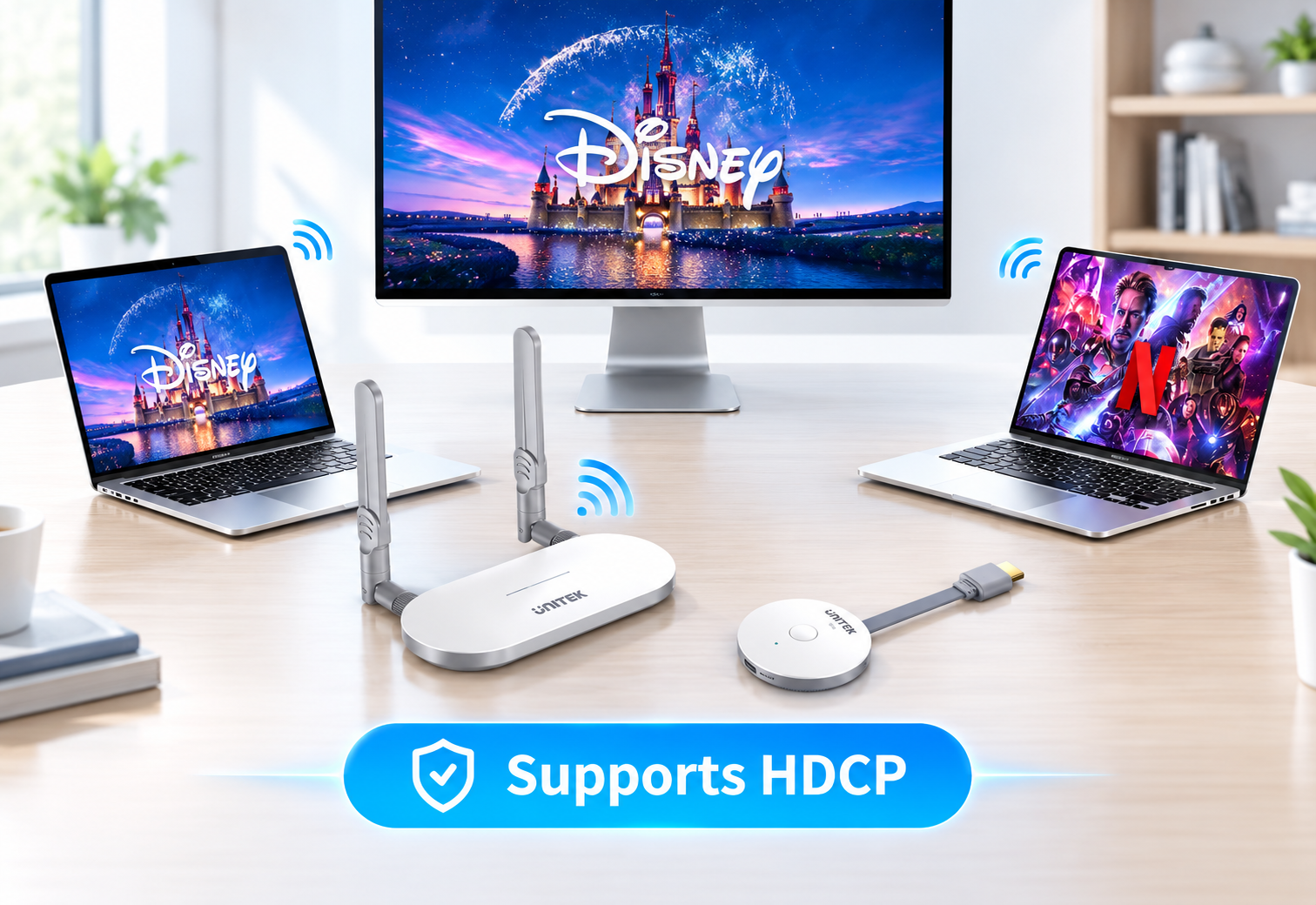
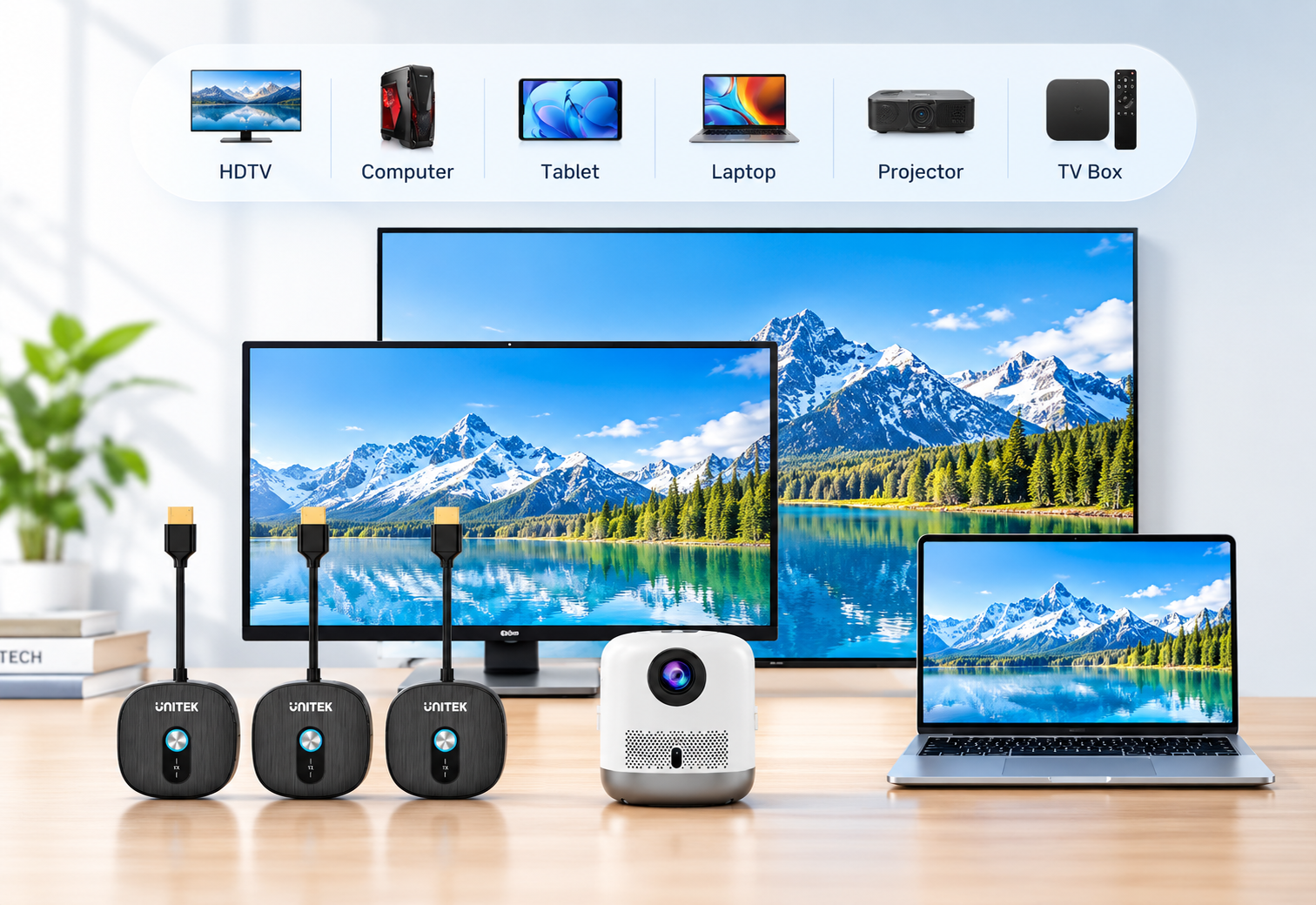




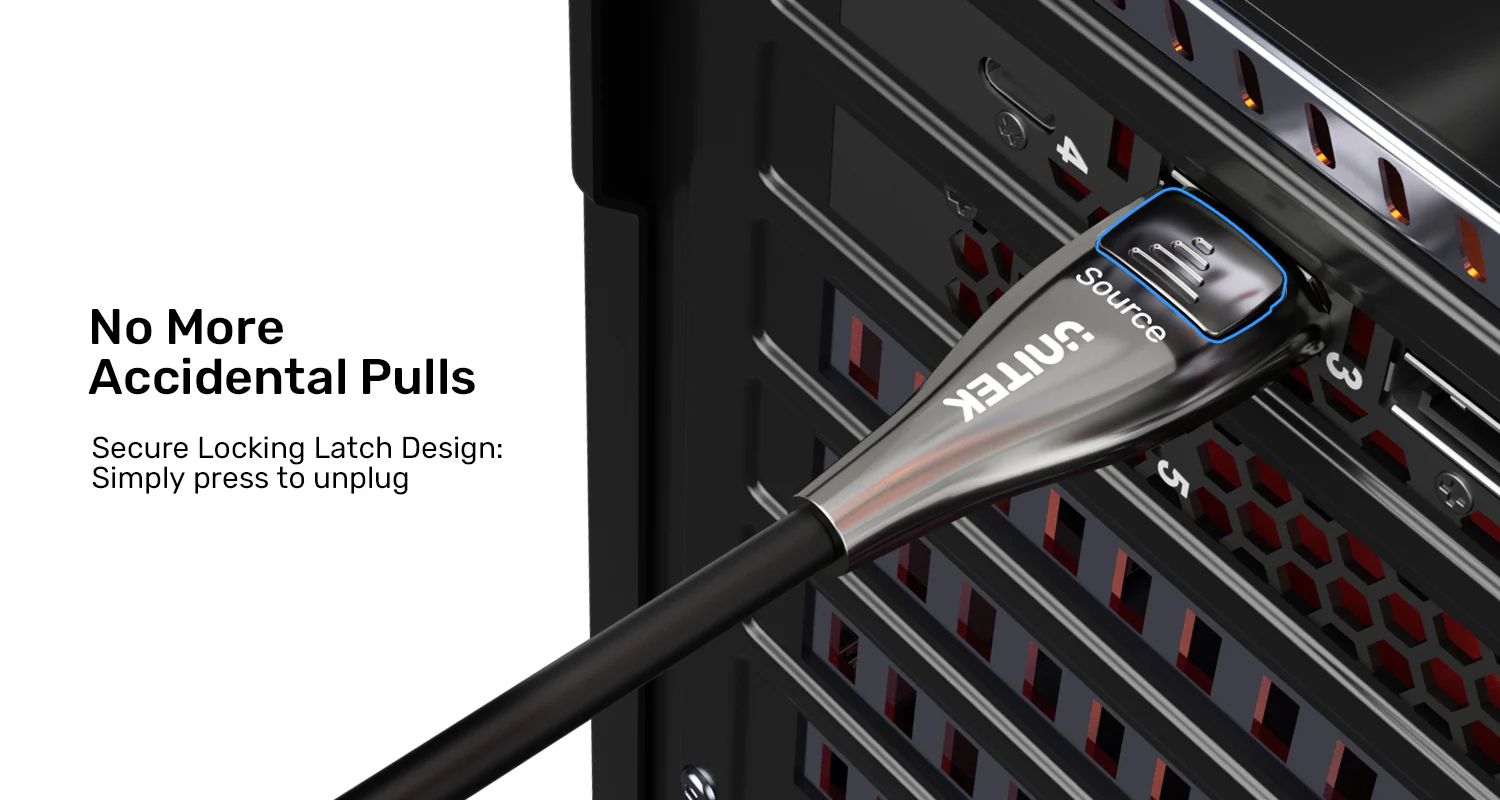
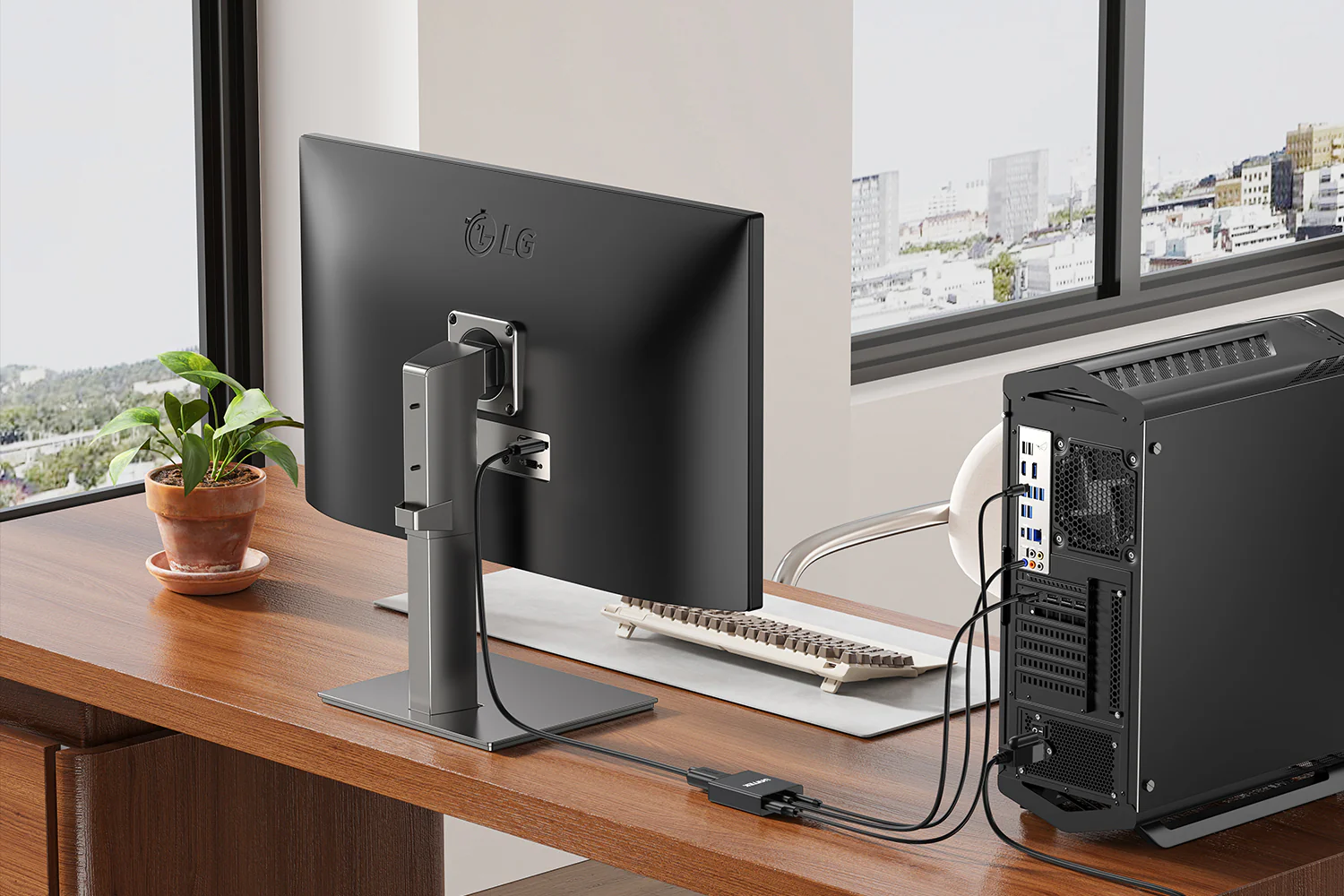
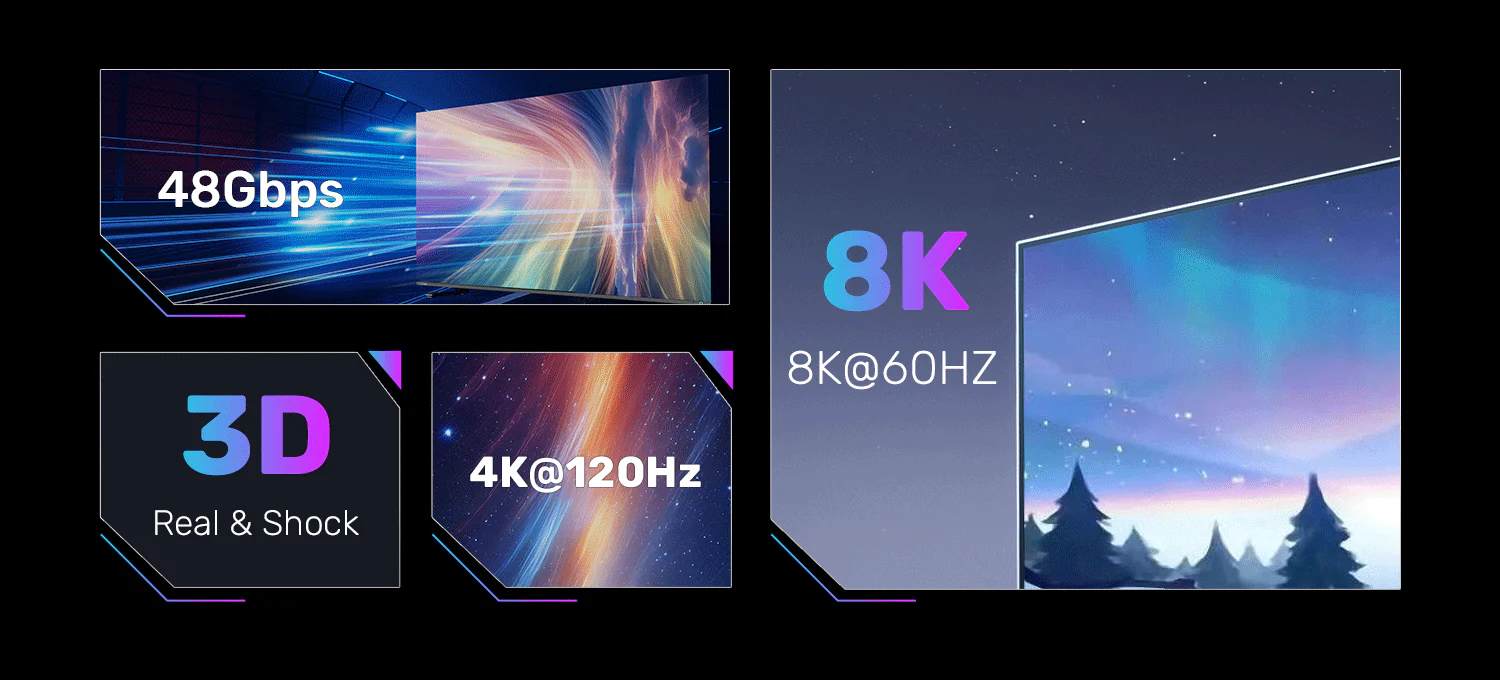
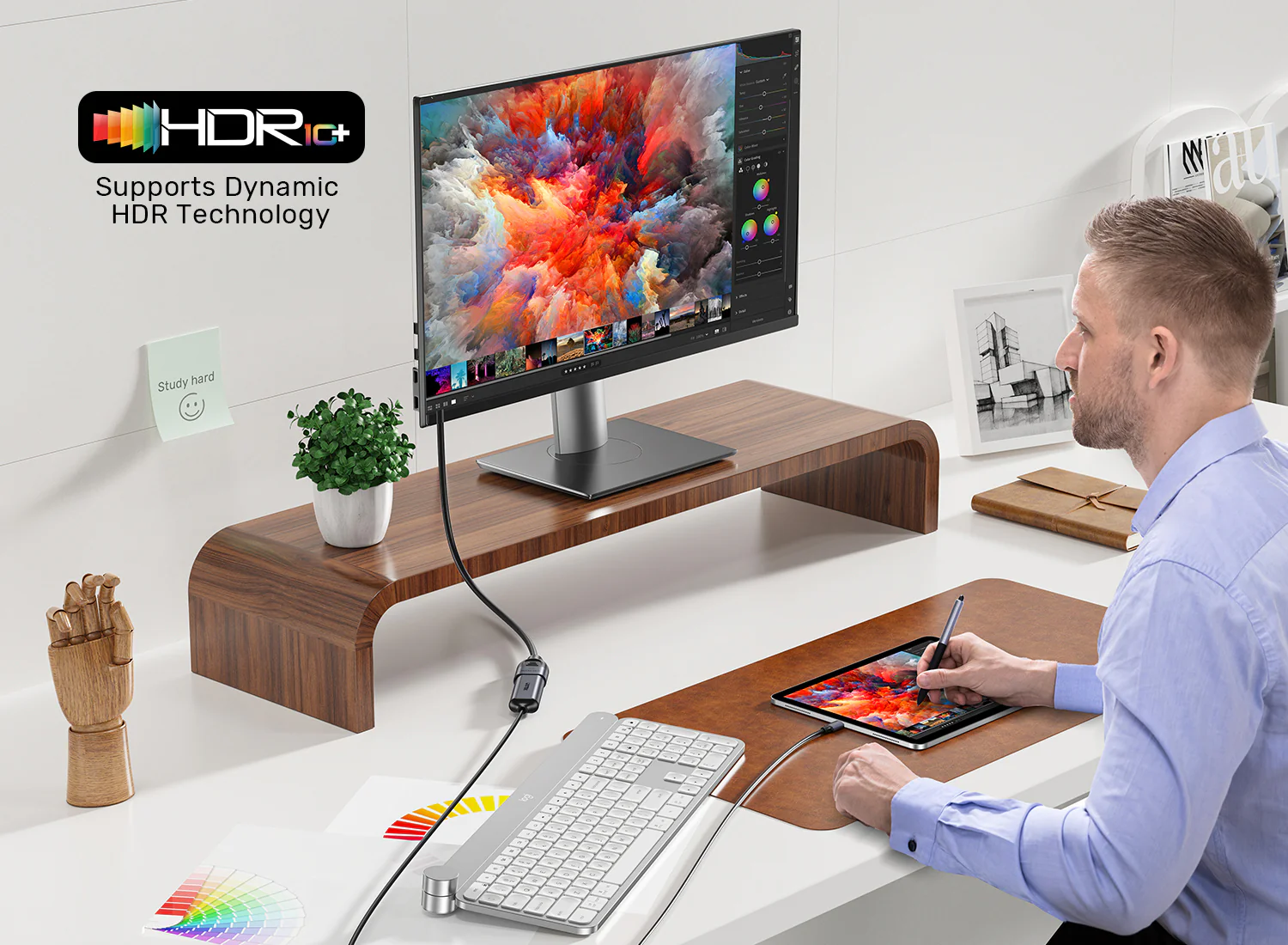
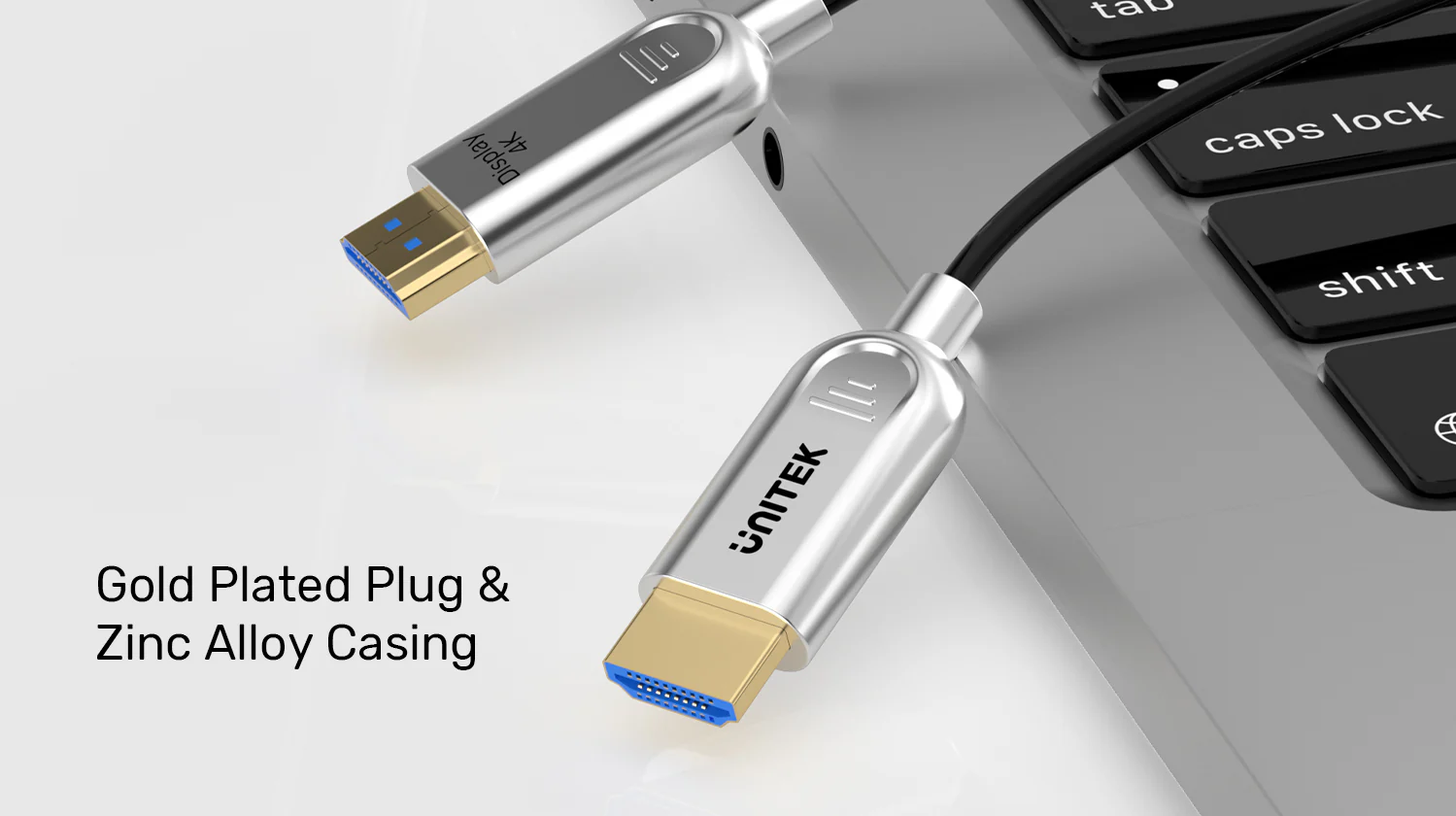
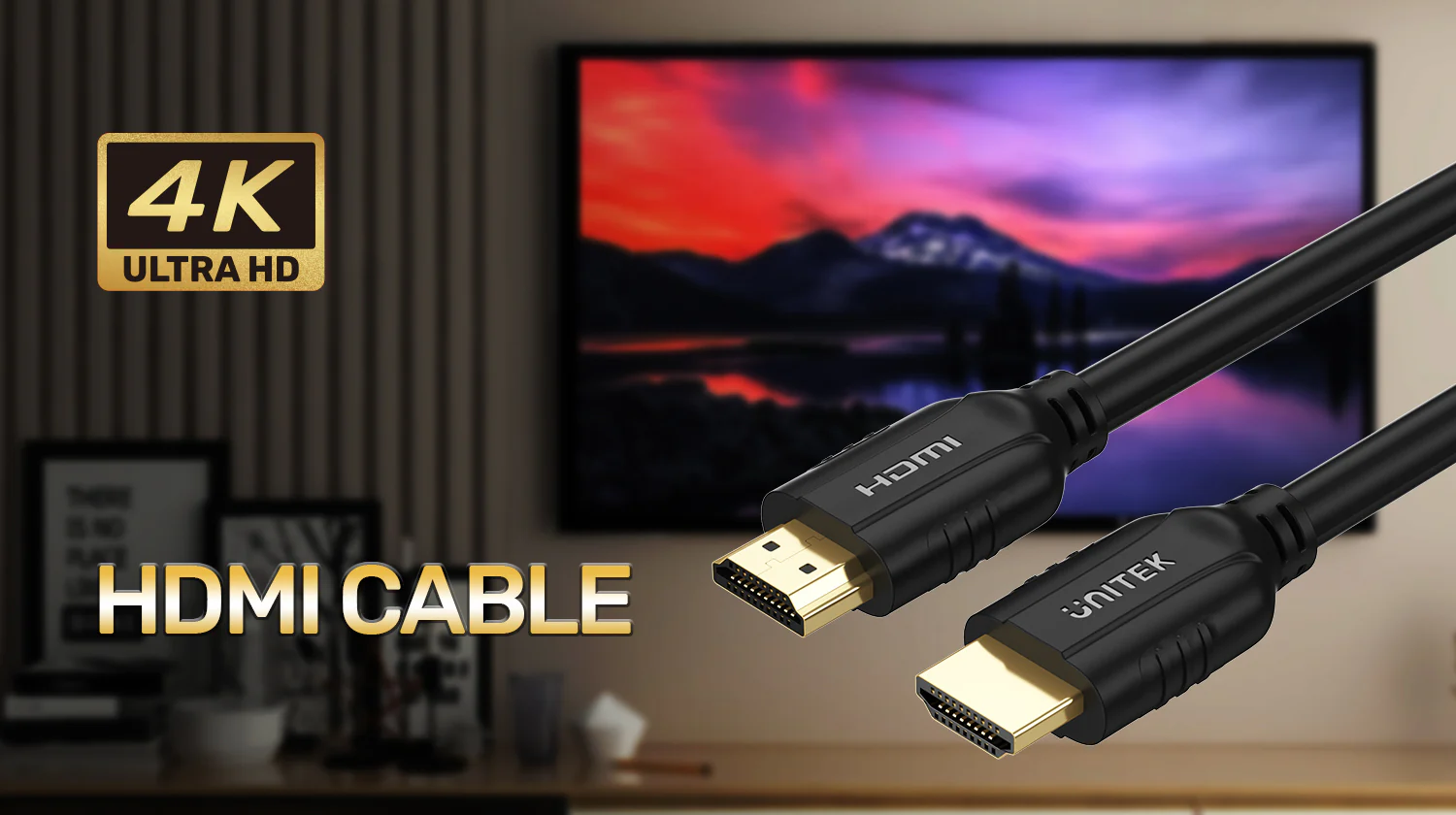
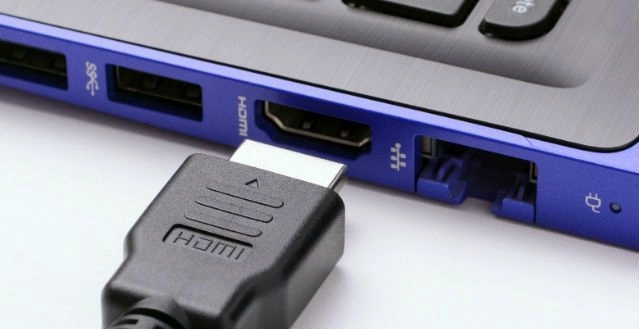









HDMI không dây là giải pháp truyền tín hiệu hình ảnh và âm thanh từ một thiết bị nguồn đến thiết bị hiển thị thông qua kết nối không dây thay vì sử dụng một sợi cáp HDMI dài.
HDMI không dây đang trở thành giải pháp kết nối tiện lợi cho những người muốn truyền hình ảnh và âm thanh từ laptop, PC đến TV, màn hình hoặc máy chiếu mà không cần sử dụng dây HDMI dài. So với phương pháp kết nối truyền thống, bộ HDMI không dây giúp không gian sử dụng gọn gàng hơn và thuận tiện khi cần thay đổi vị trí thiết bị.
Đặc biệt, cách kết nối HDMI không dây hiện nay khá đơn giản. Với những bộ thiết bị hỗ trợ Plug & Play, người dùng chỉ cần kết nối bộ phát TX với thiết bị nguồn, bộ nhận RX với màn hình rồi thực hiện ghép nối theo hướng dẫn của nhà sản xuất.
Vậy HDMI không dây kết nối với laptop như thế nào? Có thể dùng HDMI không dây cho PC, TV và máy chiếu không? HDMI không dây có cần Internet không? Hãy cùng UNITEK tìm hiểu chi tiết trong bài viết dưới đây.
Một bộ HDMI không dây thông thường sẽ gồm bộ phát và bộ nhận. Bộ phát được kết nối với laptop, PC hoặc thiết bị nguồn, trong khi bộ nhận được kết nối với TV, màn hình hoặc máy chiếu.
Có thể hình dung hệ thống kết nối cơ bản như sau:
Laptop/PC → Bộ phát TX → Kết nối không dây → Bộ nhận RX → TV/Màn hình/Máy chiếu
Tùy từng sản phẩm, thiết bị có thể hỗ trợ Full HD 1080P hoặc 4K, khoảng cách truyền khác nhau và khả năng tương thích với nhiều thiết bị nguồn. Vì vậy, người dùng nên kiểm tra thông số kỹ thuật của từng model trước khi lựa chọn.
Để hiểu cách sử dụng HDMI không dây, trước tiên cần biết vai trò của từng thành phần trong hệ thống.
Không phải tất cả các bộ HDMI không dây đều có thiết kế giống nhau. Một số sản phẩm có TX và RX riêng biệt, trong khi một số model được thiết kế theo dạng nhỏ gọn, tích hợp nguồn hoặc sử dụng USB-C.
Kết nối laptop với TV hoặc máy chiếu là một trong những nhu cầu phổ biến nhất khi sử dụng HDMI không dây. Phương pháp này phù hợp khi cần trình chiếu PowerPoint, xem video, làm việc trên màn hình lớn hoặc chia sẻ nội dung từ laptop.
Quy trình kết nối cơ bản gồm các bước sau.
Trước tiên, hãy xác định laptop đang sử dụng cổng xuất hình ảnh nào. Tùy từng model laptop, bạn có thể gặp các cổng như:
Nếu laptop có cổng HDMI, việc kết nối thường đơn giản hơn khi sử dụng bộ phát HDMI không dây tương thích.
Đối với laptop chỉ có USB-C, nên lựa chọn HDMI không dây USB-C tương thích với khả năng xuất hình ảnh của laptop hoặc sử dụng bộ chuyển đổi phù hợp.
Cắm bộ phát TX vào cổng xuất hình ảnh của laptop. Nếu thiết bị yêu cầu nguồn riêng, hãy kết nối cáp nguồn theo hướng dẫn của nhà sản xuất.
Sau khi cấp nguồn, đèn báo hoặc trạng thái hoạt động trên thiết bị có thể cho biết bộ phát đã sẵn sàng kết nối hay chưa.
Cắm bộ nhận RX vào cổng HDMI trên TV, màn hình hoặc máy chiếu.
Sau đó cấp nguồn cho bộ nhận. Hãy đảm bảo cáp HDMI được cắm chắc chắn ở cả hai đầu để tránh tình trạng chập chờn hoặc không nhận tín hiệu.
Bật TV, màn hình hoặc máy chiếu và chọn đúng cổng HDMI mà bộ nhận RX đang sử dụng.
Ví dụ, nếu RX được cắm vào HDMI 1 thì trên TV cần chọn:
Input/Source → HDMI 1
Nếu chọn sai nguồn đầu vào, màn hình có thể hiển thị thông báo không có tín hiệu dù bộ HDMI không dây vẫn đang hoạt động.
Tùy từng model, TX và RX có thể tự động ghép nối hoặc yêu cầu người dùng thực hiện thao tác Pair/Connect.
Với thiết bị hỗ trợ Plug & Play, quá trình kết nối thường được thiết kế đơn giản để người dùng có thể sử dụng nhanh mà không cần cài đặt phần mềm phức tạp.
Khi TX và RX kết nối thành công, hình ảnh từ laptop sẽ được truyền lên TV, màn hình hoặc máy chiếu.
Sau khi kết nối HDMI không dây với laptop, bạn có thể sử dụng tổ hợp phím:
Windows + P
Windows sẽ hiển thị các chế độ xuất hình ảnh:
Nếu mục đích là trình chiếu nội dung từ laptop lên TV hoặc máy chiếu, Duplicate thường là lựa chọn dễ sử dụng nhất.
Máy tính để bàn cũng có thể sử dụng HDMI không dây để truyền hình ảnh đến TV, màn hình hoặc máy chiếu. Tuy nhiên, trước khi kết nối cần xác định chính xác cổng xuất hình ảnh trên PC.
Các cổng thường gặp gồm:
Quy trình kết nối cơ bản:
Nếu PC không có HDMI nhưng bộ phát chỉ hỗ trợ HDMI, người dùng cần sử dụng adapter chuyển đổi tương thích với thiết bị nguồn.
TV thường đóng vai trò là thiết bị hiển thị trong hệ thống HDMI không dây. Khi kết nối laptop hoặc PC với TV, bộ nhận RX sẽ được kết nối trực tiếp vào cổng HDMI của TV.
Các bước thực hiện:
Với hệ thống phù hợp, HDMI không dây cho TV giúp giảm nhu cầu sử dụng dây HDMI dài giữa laptop và TV, đặc biệt khi hai thiết bị được đặt cách xa nhau.
HDMI không dây cho máy chiếu là giải pháp phù hợp cho phòng họp, lớp học, phòng đào tạo, showroom và nhiều không gian trình chiếu khác.
Thay vì sử dụng dây HDMI kéo dài từ laptop đến máy chiếu, người dùng có thể thiết lập hệ thống:
Laptop → TX → Kết nối không dây → RX → Máy chiếu
Thực hiện theo các bước:
Đối với hệ thống phòng họp, nên ưu tiên những thiết bị có khoảng cách truyền phù hợp và khả năng hỗ trợ nhiều nguồn phát nếu có nhiều người thường xuyên trình chiếu.
Đây là một trong những câu hỏi phổ biến khi tìm hiểu HDMI không dây.
Không phải tất cả HDMI không dây đều cần Internet. Tùy vào công nghệ được sử dụng, một số bộ phát và bộ nhận có thể tạo kết nối trực tiếp giữa TX và RX để truyền tín hiệu hình ảnh và âm thanh.
Do đó, người dùng không nên mặc định rằng mọi thiết bị HDMI không dây đều hoạt động giống nhau.
Trước khi mua, nên kiểm tra:
Độ phân giải là yếu tố quan trọng khi lựa chọn bộ HDMI không dây. Hai mức phổ biến hiện nay là Full HD 1080P và 4K.
| Độ phân giải | Phù hợp với | Nhu cầu sử dụng |
|---|---|---|
| 1080P | TV/màn hình Full HD | Văn phòng, học tập, PowerPoint, trình chiếu |
| 1080P@60Hz | Màn hình hỗ trợ 60Hz | Video, trình chiếu và sử dụng hằng ngày |
| 4K | TV/màn hình 4K | Phim ảnh, giải trí và hình ảnh chất lượng cao |
| 4K@60Hz | Màn hình 4K 60Hz | Nội dung 4K cần độ mượt cao |
Không nên chỉ nhìn vào chữ “4K” khi mua HDMI không dây. Cần kiểm tra toàn bộ chuỗi thiết bị gồm laptop/PC, TX, RX, cáp HDMI và TV hoặc máy chiếu để đảm bảo khả năng tương thích.
Hiện tượng HDMI không dây bị lag hoặc hình ảnh chập chờn có thể liên quan đến khoảng cách, vật cản, môi trường sử dụng, nguồn điện hoặc khả năng xử lý của thiết bị.
Khi gặp tình trạng này, hãy kiểm tra lần lượt:
Nếu kết nối HDMI không dây nhưng TV hoặc máy chiếu không hiển thị hình ảnh, hãy kiểm tra theo trình tự dưới đây.
Nếu vẫn không có tín hiệu, nên tham khảo hướng dẫn sử dụng đi kèm đúng model HDMI không dây đang sử dụng để thực hiện lại quá trình ghép nối.
Vị trí đặt TX và RX có thể ảnh hưởng đến chất lượng kết nối không dây. Để hệ thống hoạt động ổn định hơn, nên lưu ý:
Cần lưu ý rằng khoảng cách truyền tối đa được công bố thường phụ thuộc vào điều kiện môi trường. Khoảng cách thực tế có thể thay đổi khi có tường, vật cản hoặc nhiễu trong không gian sử dụng.
Trong phòng họp, nhiều người có thể cần lần lượt kết nối laptop để trình chiếu. Việc sử dụng dây HDMI khiến người trình bày phải di chuyển dây hoặc thay đổi vị trí kết nối.
HDMI không dây cho phòng họp giúp đơn giản hóa hệ thống và hạn chế dây cáp trên bàn.
Với phòng họp có nhiều người sử dụng, nên ưu tiên hệ thống HDMI không dây hỗ trợ nhiều bộ phát nếu nhu cầu thực tế yêu cầu.
Trong lớp học hoặc phòng đào tạo, máy tính thường được kết nối với máy chiếu hoặc màn hình lớn để hiển thị bài giảng. HDMI không dây giúp giảm sự phụ thuộc vào dây HDMI dài và hỗ trợ bố trí thiết bị linh hoạt hơn.
Đối với môi trường giáo dục, nên ưu tiên thiết bị dễ sử dụng, kết nối ổn định và có khoảng cách truyền đáp ứng được kích thước phòng học.
Không chỉ sử dụng trong văn phòng và phòng họp, HDMI không dây cho TV còn phù hợp với những không gian giải trí tại nhà.
Đặc biệt, khi laptop và TV được đặt ở hai vị trí cách xa nhau, bộ HDMI không dây có thể giúp hệ thống gọn gàng hơn so với việc sử dụng dây HDMI dài.
HDMI không dây có thể được sử dụng trong một số hệ thống chơi game, nhưng người dùng cần đặc biệt quan tâm đến độ trễ và khả năng xử lý tín hiệu của thiết bị.
Đối với game thông thường, thiết bị có độ trễ phù hợp có thể đáp ứng nhu cầu sử dụng. Tuy nhiên, với các game FPS, đối kháng hoặc những trò chơi yêu cầu phản hồi tức thời, HDMI có dây vẫn có thể là lựa chọn phù hợp hơn.
Nếu lựa chọn HDMI không dây cho gaming, nên kiểm tra:
Không phải bộ HDMI không dây nào cũng phù hợp với mọi nhu cầu. Trước khi mua, bạn nên kiểm tra những tiêu chí quan trọng sau:
| Nhu cầu | Độ phân giải đề xuất | Tiêu chí ưu tiên | Giải pháp |
|---|---|---|---|
| Laptop → TV | 1080P / 4K | Dễ kết nối, tương thích | HDMI không dây |
| Laptop → Máy chiếu | 1080P | Ổn định, khoảng cách | HDMI không dây Full HD |
| Phòng họp | 1080P@60Hz | Nhiều bộ phát, dễ sử dụng | HDMI không dây chuyên dụng |
| Lớp học | 1080P@60Hz | Khoảng cách, độ ổn định | HDMI không dây Full HD |
| Laptop USB-C | 1080P / 4K tùy model | Tương thích USB-C | HDMI không dây USB-C |
| TV 4K | 4K | Độ phân giải cao | HDMI không dây hỗ trợ 4K |
HDMI không dây UNITEK được phát triển cho nhiều nhu cầu kết nối và trình chiếu khác nhau, từ sử dụng tại nhà đến văn phòng, phòng họp, lớp học và showroom.
Việc lựa chọn model nên dựa trên độ phân giải, khoảng cách truyền, loại cổng kết nối và nhu cầu thực tế thay vì chỉ dựa vào tên gọi HDMI không dây.
Đối với những laptop hiện đại sử dụng USB-C hỗ trợ xuất hình ảnh, việc lựa chọn thiết bị tương thích USB-C có thể giúp đơn giản hóa quá trình kết nối.
UNITEK V1184A01 là một lựa chọn dành cho nhu cầu truyền hình ảnh không dây từ thiết bị USB-C với khả năng hỗ trợ độ phân giải theo thông số của sản phẩm.
Xem bộ HDMI không dây USB-C UNITEK V1184A01
Đối với phòng họp hoặc không gian trình chiếu có nhiều người sử dụng laptop, UNITEK V1183B01 là một giải pháp có thể tham khảo tùy theo cấu hình hệ thống và nhu cầu thực tế.
Thiết bị hướng đến nhu cầu truyền hình ảnh không dây Full HD, giúp giảm dây cáp và thuận tiện hơn trong quá trình trình chiếu.
Tham khảo HDMI không dây UNITEK V1183B01
UNITEK V1711ABK01 hướng đến nhu cầu truyền hình ảnh HDMI không dây Full HD, phù hợp với các hệ thống trình chiếu cần kết nối linh hoạt giữa thiết bị nguồn và màn hình.
Xem chi tiết UNITEK V1711ABK01
Nếu bạn chỉ cần ghi nhớ quy trình cơ bản, hãy thực hiện theo 6 bước sau:
Đối với những thiết bị hỗ trợ Plug & Play, quá trình thiết lập có thể đơn giản hơn và không yêu cầu cài đặt thêm phần mềm hoặc driver.
| Lỗi | Nguyên nhân có thể gặp | Cách kiểm tra |
|---|---|---|
| Không có hình ảnh | Chọn sai HDMI Input | Kiểm tra lại nguồn vào trên TV/máy chiếu |
| Không kết nối TX/RX | Chưa ghép nối hoặc nguồn điện | Kiểm tra nguồn và thực hiện Pair lại |
| Hình ảnh bị giật | Khoảng cách hoặc nhiễu | Đưa TX/RX đến vị trí thông thoáng |
| Hình ảnh không đúng độ phân giải | Thiết bị không tương thích | Kiểm tra độ phân giải nguồn và màn hình |
| Không có âm thanh | Thiết lập đầu ra âm thanh | Kiểm tra Output Device trên máy tính |
HDMI không dây và HDMI có dây đều có ưu điểm riêng. Việc lựa chọn phụ thuộc vào khoảng cách, môi trường và mục đích sử dụng.
| Tiêu chí | HDMI có dây | HDMI không dây |
|---|---|---|
| Kết nối | Dùng cáp HDMI | Truyền tín hiệu không dây |
| Đi dây | Cần bố trí cáp | Giảm dây kết nối |
| Độ linh hoạt | Hạn chế hơn khi khoảng cách xa | Linh hoạt hơn |
| Phòng họp | Có thể gây vướng dây | Thuận tiện khi trình chiếu |
| Độ trễ | Thường thấp | Phụ thuộc từng thiết bị |
| Khoảng cách | Phụ thuộc loại cáp | Phụ thuộc công nghệ và môi trường |
HDMI không dây kết nối với laptop như thế nào?
Thông thường, bạn kết nối bộ phát TX với cổng xuất hình ảnh trên laptop, kết nối bộ nhận RX với TV hoặc máy chiếu, cấp nguồn cho thiết bị và thực hiện ghép nối nếu cần.
HDMI không dây có kết nối được PC không?
Có. PC có thể sử dụng HDMI không dây nếu có cổng xuất hình ảnh tương thích với bộ phát TX. Nếu sử dụng DisplayPort hoặc USB-C, cần kiểm tra khả năng tương thích hoặc sử dụng adapter phù hợp.
HDMI không dây có kết nối được TV không?
Có. Bộ nhận RX thường được kết nối vào cổng HDMI trên TV để nhận tín hiệu hình ảnh và âm thanh từ bộ phát TX.
HDMI không dây có dùng được cho máy chiếu không?
Có. Đây là một trong những ứng dụng phổ biến của HDMI không dây, đặc biệt trong phòng họp, lớp học, phòng đào tạo và showroom.
HDMI không dây có cần Internet không?
Không phải tất cả thiết bị đều yêu cầu Internet. Một số bộ phát và bộ nhận có thể thiết lập kết nối trực tiếp giữa TX và RX. Người dùng nên kiểm tra thông số của từng model để biết chính xác phương thức kết nối.
HDMI không dây có hỗ trợ 4K không?
Có những model hỗ trợ 4K. Tuy nhiên, cần kiểm tra chính xác thông số của bộ phát, bộ nhận, thiết bị nguồn và màn hình để đảm bảo toàn bộ hệ thống tương thích.
HDMI không dây truyền được bao xa?
Khoảng cách truyền phụ thuộc vào từng sản phẩm và điều kiện môi trường. Vật cản, tường, thiết bị điện tử và nhiễu không dây có thể ảnh hưởng đến phạm vi truyền thực tế.
HDMI không dây bị lag phải làm sao?
Hãy kiểm tra khoảng cách giữa TX và RX, vật cản, nguồn điện, cáp HDMI, độ phân giải đầu ra và môi trường sử dụng. Nếu cần, thử đưa TX và RX lại gần nhau để xác định nguyên nhân.
HDMI không dây không nhận tín hiệu phải làm sao?
Hãy kiểm tra đúng HDMI Input trên TV/máy chiếu, nguồn điện, kết nối TX/RX, cáp HDMI và độ phân giải đầu ra của laptop hoặc PC.
Cách kết nối HDMI không dây với laptop, PC, TV và máy chiếu nhìn chung khá đơn giản nếu lựa chọn đúng thiết bị và thực hiện đúng thứ tự kết nối TX, RX, nguồn điện và HDMI Input.
Với nhu cầu trình chiếu, làm việc, học tập, phòng họp hoặc giải trí tại nhà, HDMI không dây mang đến sự linh hoạt và giúp giảm đáng kể dây cáp trong hệ thống. Tuy nhiên, trước khi lựa chọn, người dùng nên kiểm tra độ phân giải, khoảng cách truyền, cổng kết nối, độ trễ và khả năng tương thích của thiết bị.
Nếu bạn đang tìm kiếm bộ HDMI không dây UNITEK cho laptop, PC, TV, máy chiếu hoặc phòng họp, hãy lựa chọn model dựa trên nhu cầu thực tế và thông số kỹ thuật của hệ thống.
→ Xem danh mục HDMI không dây UNITEK
→ Khám phá các sản phẩm kết nối và phụ kiện UNITEK chính hãng


444 Nguyễn Tri Phương, Phường Vườn Lài, TP. Hồ Chí Minh, Việt Nam.
Địa chỉhotro@huyphatelectronics.com
0866 638 328