

_6ac4d09a2b4a3.png)
_6ac4d007c8d7e.png)
_6ac4cfe5497e7.png)
_6ac4cfb504320.png)
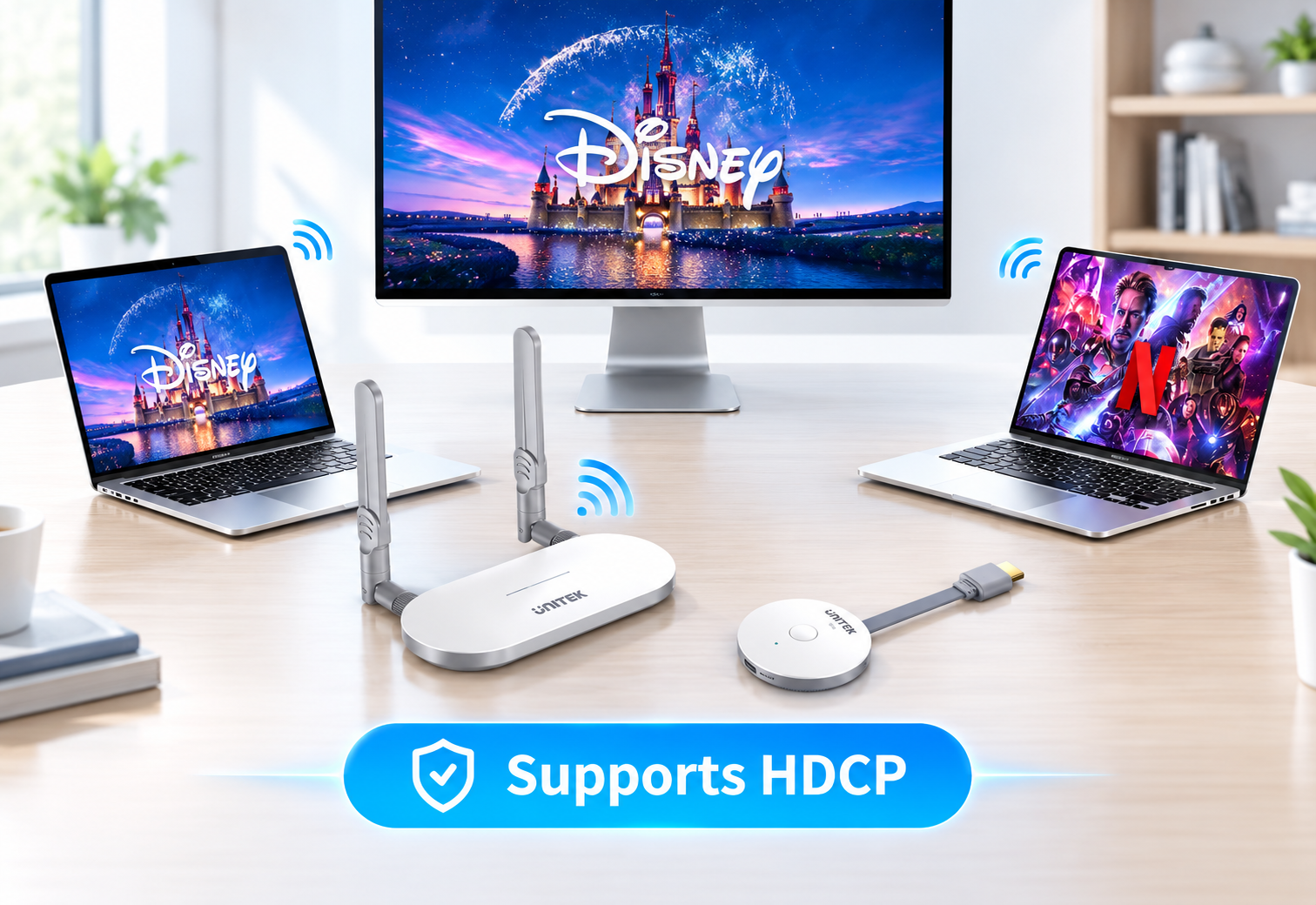
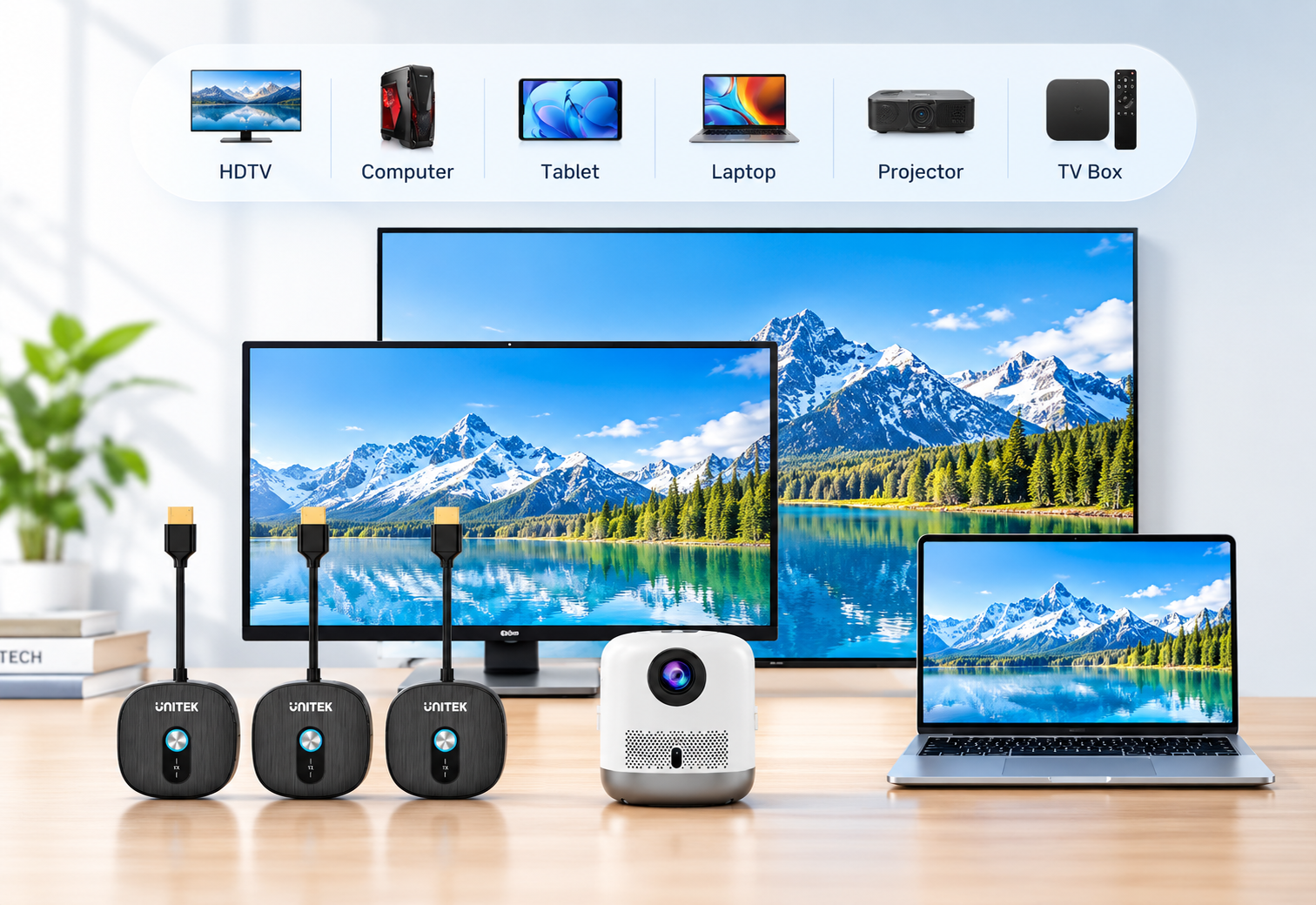




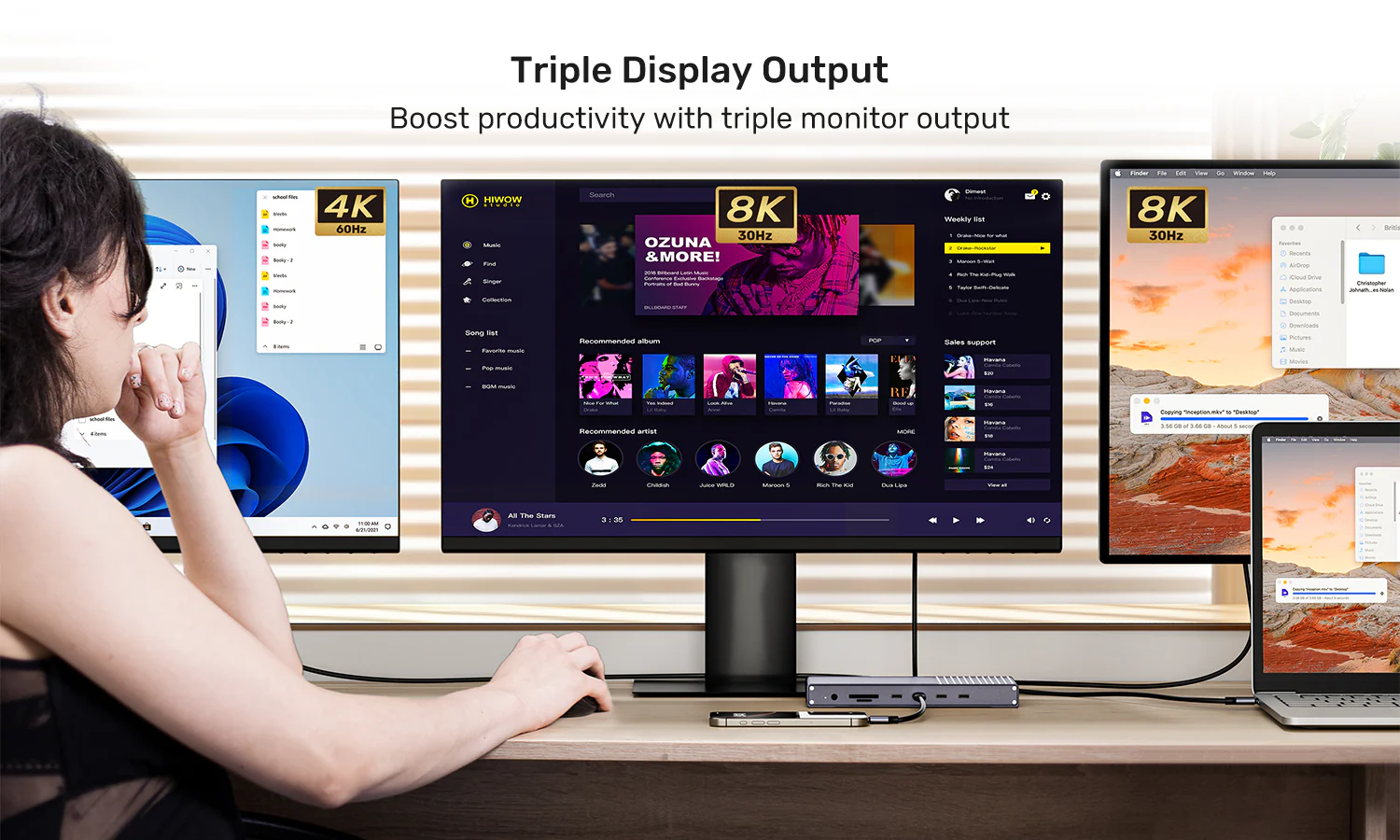






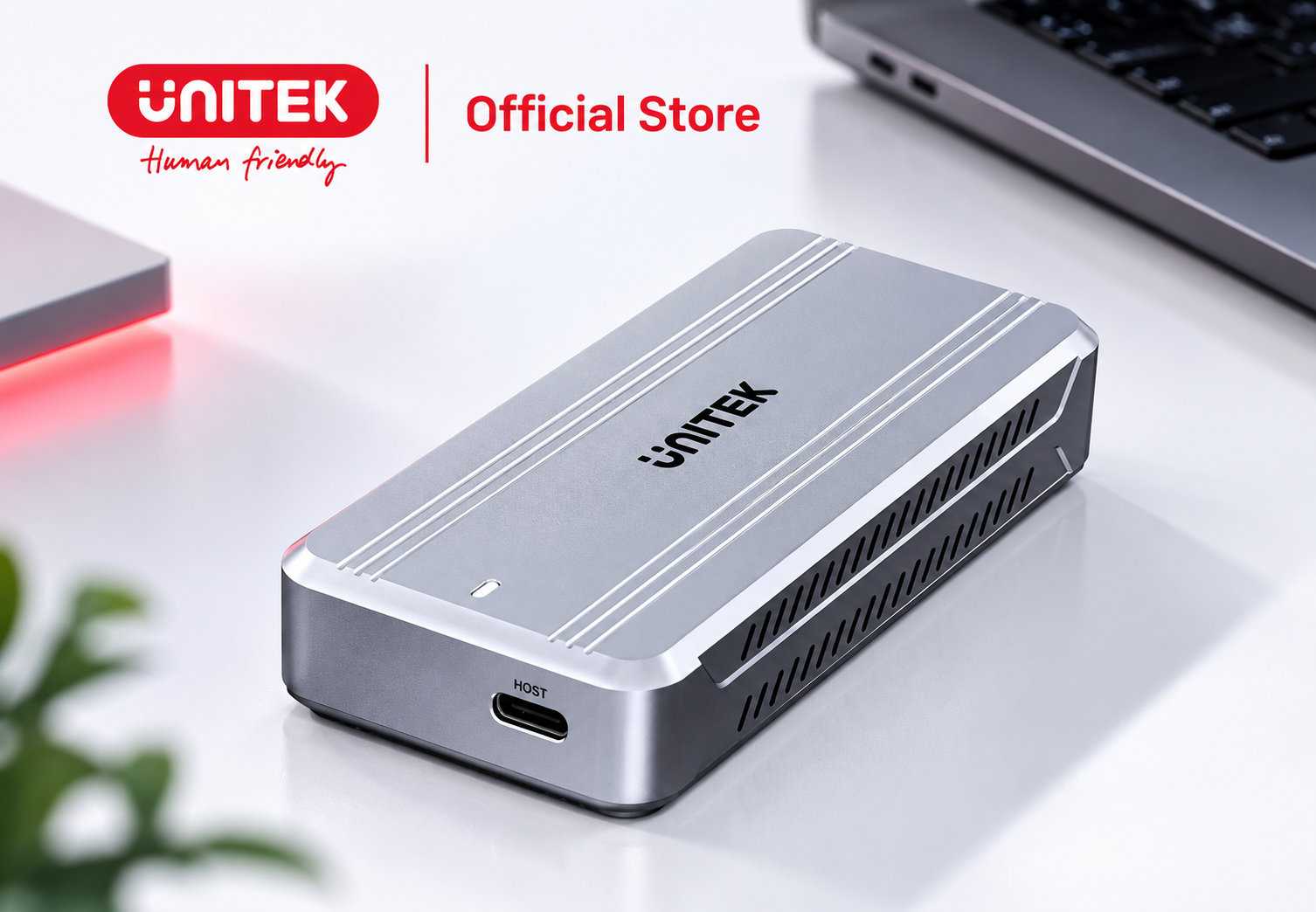
Ổ cứng ngoài HDD và SSD là những thiết bị lưu trữ phổ biến, giúp người dùng sao lưu dữ liệu, chuyển tài liệu và mở rộng dung lượng cho laptop hoặc máy tính để bàn. Khi laptop không có đủ cổng kết nối, nhiều người lựa chọn sử dụng Hub USB để kết nối đồng thời ổ cứng, chuột, bàn phím và các phụ kiện khác.
Tuy nhiên, đôi khi bạn gặp tình trạng ổ cứng ngoài cắm qua Hub USB không nhận, thiết bị liên tục kết nối rồi ngắt, hoặc ổ cứng vẫn sáng đèn nhưng không xuất hiện trong File Explorer.
Vậy nguyên nhân đến từ Hub USB, ổ cứng hay hệ điều hành Windows? Có cần thay Hub mới hay không?
Hãy cùng UNITEK Việt Nam tìm hiểu 8 cách khắc phục tình trạng Hub USB không nhận ổ cứng ngoài để sử dụng thiết bị lưu trữ ổn định và an toàn hơn.
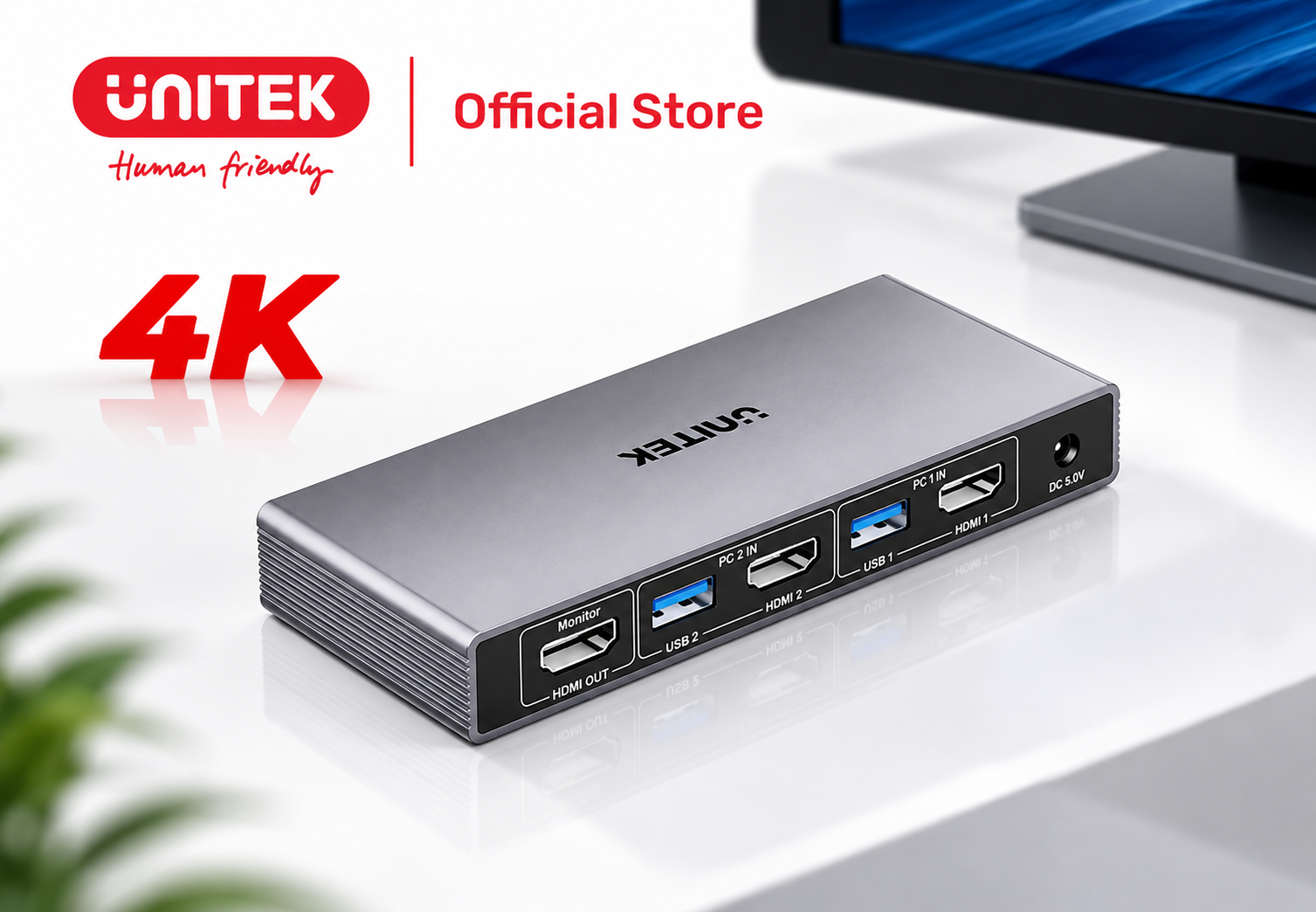
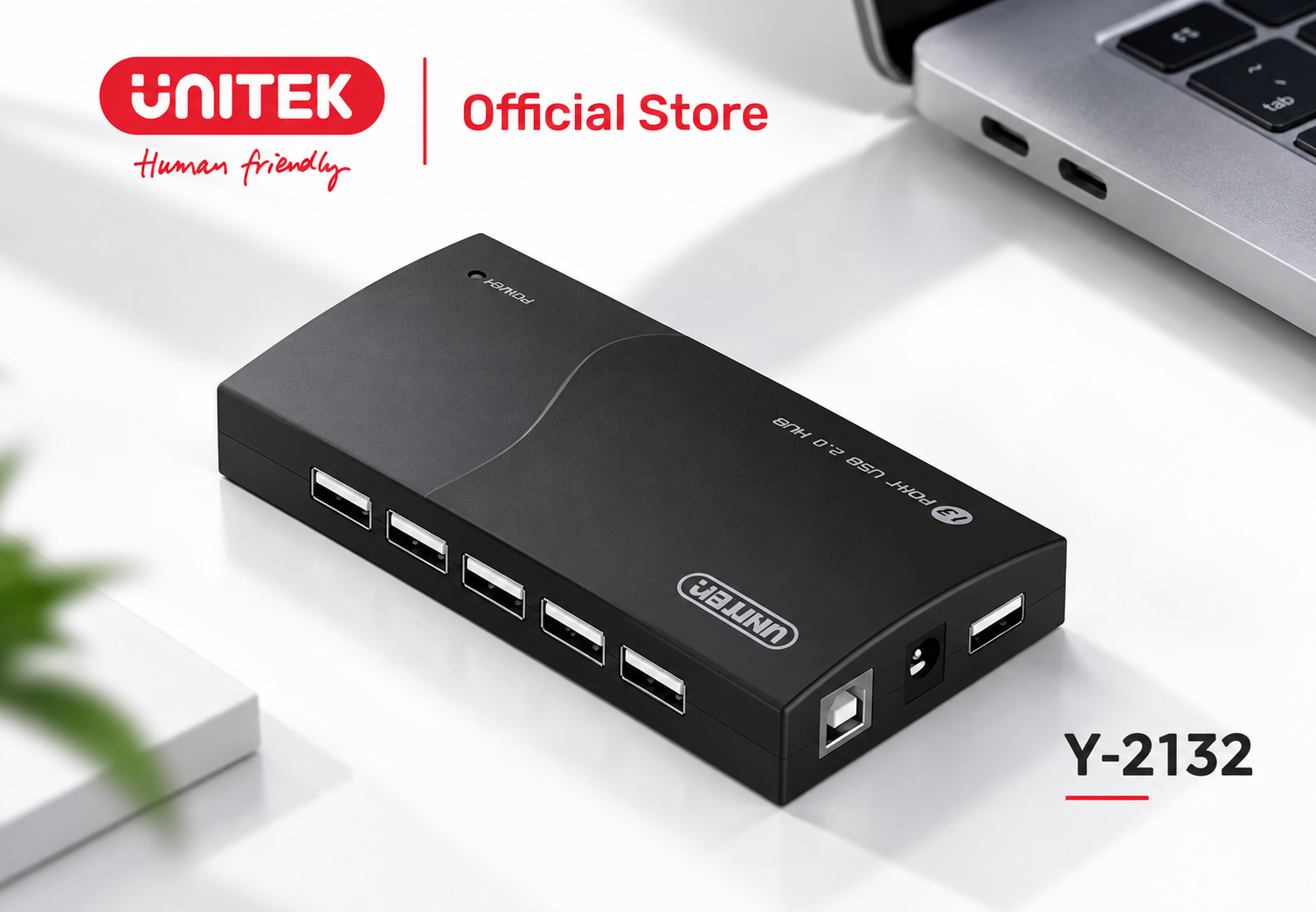
Hub USB là thiết bị mở rộng một cổng USB trên máy tính thành nhiều cổng kết nối.
Nhờ đó, người dùng có thể kết nối nhiều thiết bị ngoại vi mà không cần liên tục tháo lắp.
Tuy nhiên, khi sử dụng ổ cứng ngoài thông qua Hub, khả năng nhận diện thiết bị có thể bị ảnh hưởng bởi nhiều yếu tố.
Các nguyên nhân phổ biến gồm:
Hub USB không cung cấp đủ nguồn điện cho ổ cứng.
Có quá nhiều thiết bị sử dụng chung một Hub.
Cáp kết nối USB bị hỏng hoặc tiếp xúc kém.
Cổng USB trên máy tính gặp sự cố.
Driver USB hoặc thiết bị lưu trữ hoạt động không đúng.
Ổ cứng chưa được gán ký tự ổ đĩa.
Hub hoặc thiết bị không tương thích.
Ổ cứng ngoài gặp lỗi phần cứng.
Để xác định nguyên nhân, bạn nên kiểm tra lần lượt từ những yếu tố đơn giản nhất.
Đây là bước đầu tiên nên thực hiện khi ổ cứng ngoài không được nhận qua Hub USB.
Bước 1: Ngắt kết nối ổ cứng khỏi Hub USB.
Bước 2: Cắm ổ cứng trực tiếp vào cổng USB tương thích trên laptop hoặc PC.
Bước 3: Chờ hệ điều hành nhận diện thiết bị.
Bước 4: Mở File Explorer để kiểm tra ổ đĩa.
Nếu ổ cứng hoạt động bình thường khi kết nối trực tiếp nhưng không hoạt động qua Hub, nguyên nhân có thể liên quan đến Hub, nguồn điện hoặc kết nối trung gian.
Ngược lại, nếu ổ cứng vẫn không được nhận, bạn cần tiếp tục kiểm tra cáp, hệ điều hành và chính ổ cứng.
Lưu ý: Nếu ổ cứng chứa dữ liệu quan trọng, không nên vội vàng định dạng thiết bị khi Windows yêu cầu.
Một trong những nguyên nhân đáng chú ý khiến Hub USB không nhận ổ cứng ngoài là nguồn điện không đáp ứng nhu cầu sử dụng.
Đặc biệt, một số ổ cứng HDD di động sử dụng nguồn trực tiếp từ cổng USB có thể cần dòng điện tương đối lớn, nhất là khi khởi động.
Loại Hub này lấy điện từ cổng USB của máy tính.
Khi kết nối nhiều thiết bị cùng lúc, tổng điện năng có thể không đủ để tất cả thiết bị hoạt động ổn định.
Một số Hub được thiết kế với cổng cấp nguồn phụ hoặc bộ nguồn riêng.
Nguồn bổ sung có thể giúp thiết bị hoạt động ổn định hơn khi kết nối các phụ kiện có nhu cầu điện năng cao, trong giới hạn thiết kế của Hub.
Tháo bớt các thiết bị đang kết nối với Hub.
Thử chỉ cắm một ổ cứng.
Kiểm tra thông số nguồn điện của Hub.
Sử dụng nguồn bổ sung đúng loại nếu nhà sản xuất hỗ trợ.
Ưu tiên Hub có nguồn phù hợp khi kết nối nhiều ổ cứng.
Không nên tự ý sử dụng bộ nguồn có điện áp hoặc cực tính không đúng thông số thiết bị.
Cáp USB đóng vai trò truyền dữ liệu và có thể đồng thời cung cấp điện năng cho ổ cứng ngoài.
Nếu cáp bị hư hỏng, kết nối có thể không ổn định.
Ổ cứng lúc nhận, lúc không.
Windows liên tục phát âm báo kết nối và ngắt USB.
Ổ cứng không xuất hiện trong File Explorer.
Tốc độ truyền dữ liệu giảm bất thường.
Thiết bị chỉ hoạt động khi thay đổi vị trí dây.
Hãy thử sử dụng một sợi cáp USB khác có chuẩn kết nối tương thích.
Nên ưu tiên cáp có thông số rõ ràng, đầu nối chắc chắn và chiều dài phù hợp.
Đối với ổ cứng dùng cổng USB Micro-B 3.0 hoặc USB-C, cần chọn đúng loại cáp tương ứng.
Không phải mọi dây USB-C đều hỗ trợ cùng một tốc độ truyền dữ liệu.
Có trường hợp Windows đã nhận diện ổ cứng nhưng thiết bị không xuất hiện trong File Explorer.
Nguyên nhân có thể do ổ đĩa chưa được gán ký tự hoặc phân vùng gặp vấn đề.
Bước 1: Nhấn tổ hợp phím Windows + X.
Bước 2: Chọn Disk Management.
Bước 3: Tìm ổ cứng ngoài dựa trên dung lượng và thông tin thiết bị.
Bước 4: Kiểm tra trạng thái ổ đĩa.
Nếu phân vùng đang hoạt động bình thường nhưng chưa có ký tự ổ đĩa, bạn có thể xem xét chức năng Change Drive Letter and Paths để gán ký tự phù hợp.
Nếu ổ cứng xuất hiện ở trạng thái Unallocated, RAW hoặc Windows yêu cầu Initialize Disk, không nên tự ý thực hiện thao tác khởi tạo, tạo phân vùng hoặc định dạng nếu bên trong có dữ liệu cần giữ lại.
Những thao tác này có thể ảnh hưởng đến khả năng khôi phục dữ liệu.
Nếu dữ liệu quan trọng, hãy ưu tiên sao lưu hoặc tìm hỗ trợ kỹ thuật chuyên nghiệp.
Driver là phần mềm giúp hệ điều hành giao tiếp với phần cứng.
Nếu driver USB hoặc thiết bị lưu trữ gặp lỗi, Windows có thể không nhận diện ổ cứng ngoài đúng cách.
Nhấn chuột phải vào Start.
Chọn Device Manager.
Mở mục Universal Serial Bus controllers.
Kiểm tra các thiết bị có biểu tượng cảnh báo.
Mở mục Disk drives để xem ổ cứng có xuất hiện hay không.
Kiểm tra trạng thái thiết bị trong Properties.
Bạn có thể sử dụng Windows Update hoặc nguồn chính thức của nhà sản xuất máy tính để cập nhật driver phù hợp.
Không nên cài đặt các gói driver từ website không rõ nguồn gốc.


444 Nguyễn Tri Phương, Phường Vườn Lài, TP. Hồ Chí Minh, Việt Nam.
Địa chỉhotro@huyphatelectronics.com
0866 638 328