

_6ac4d09a2b4a3.png)
_6ac4d007c8d7e.png)
_6ac4cfe5497e7.png)
_6ac4cfb504320.png)
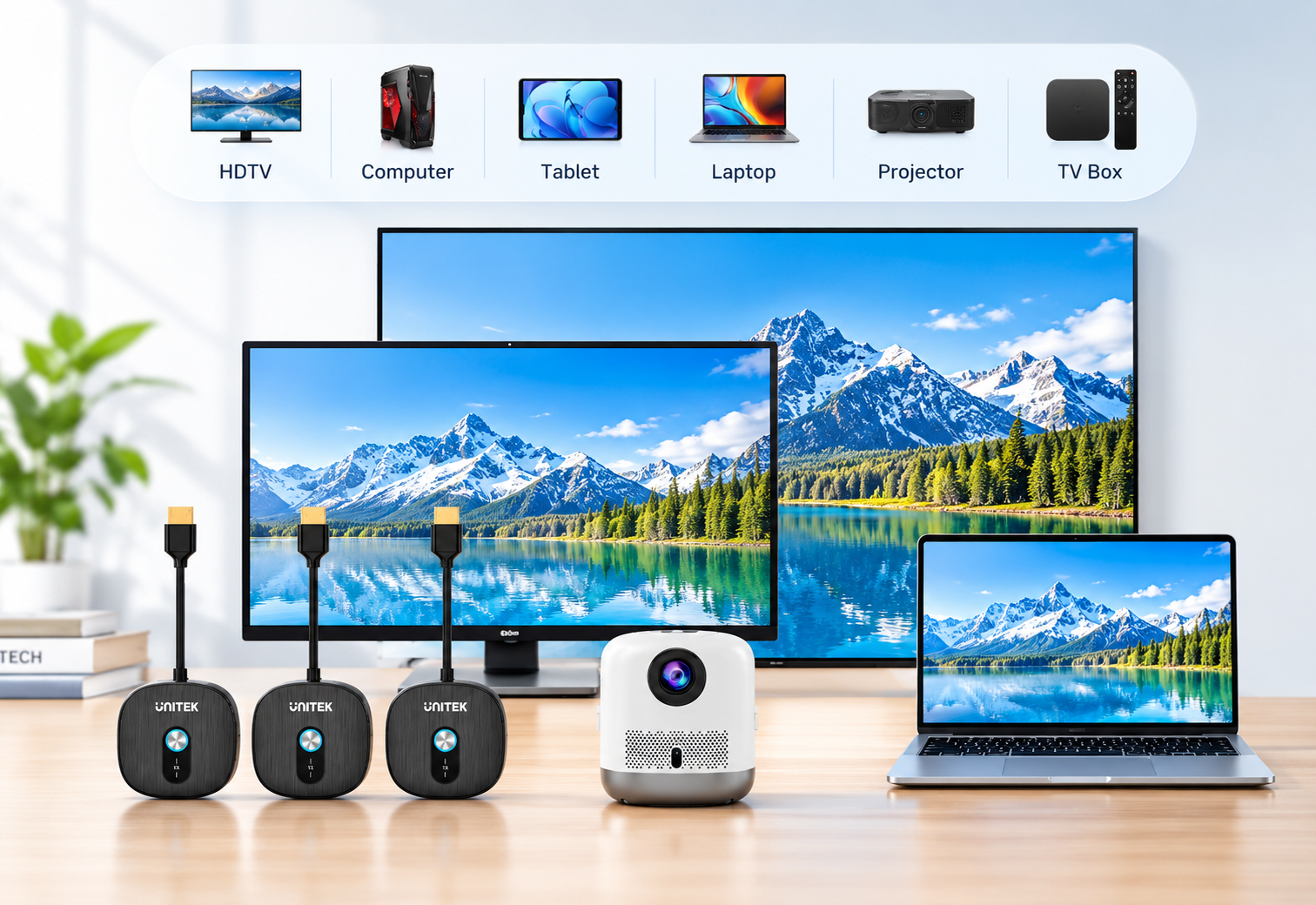




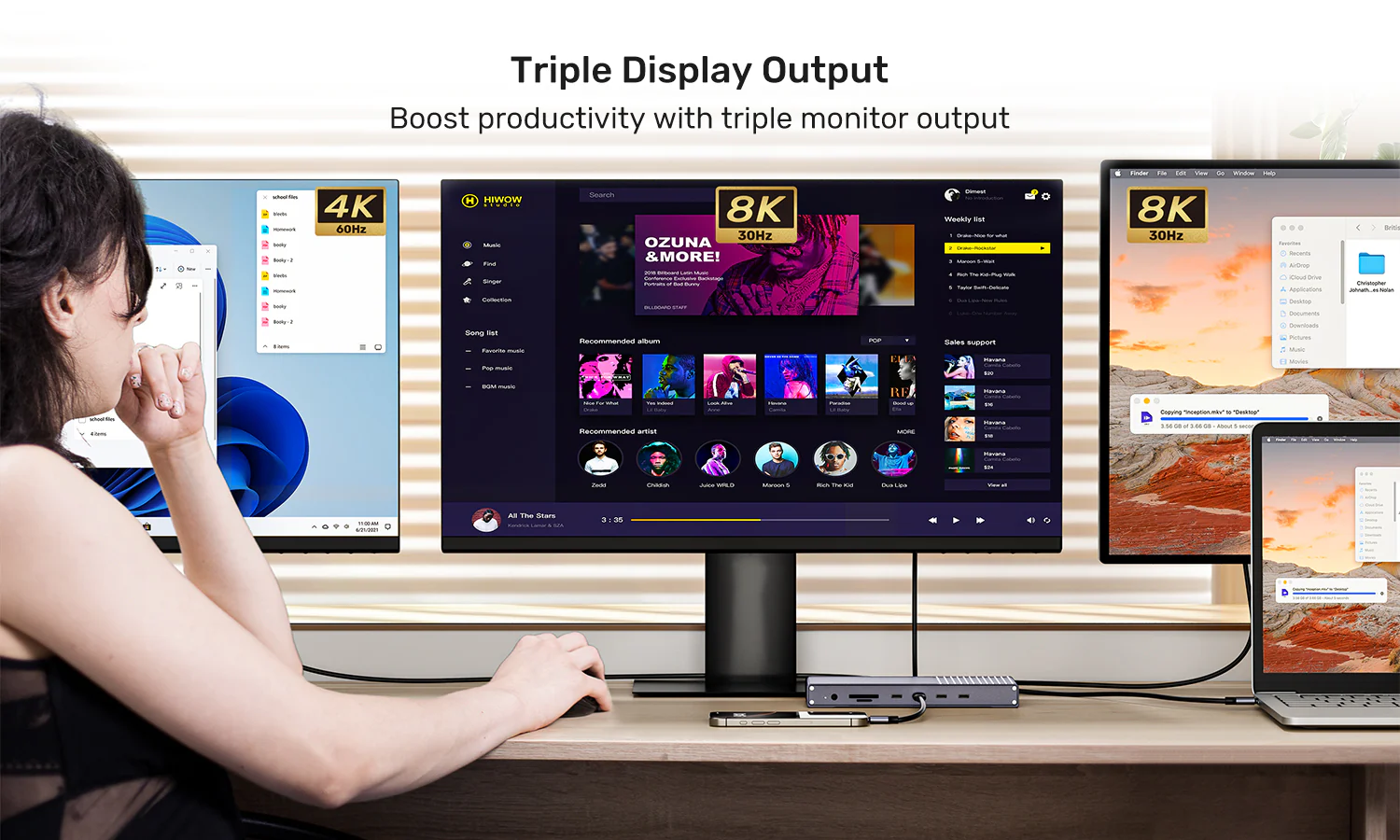
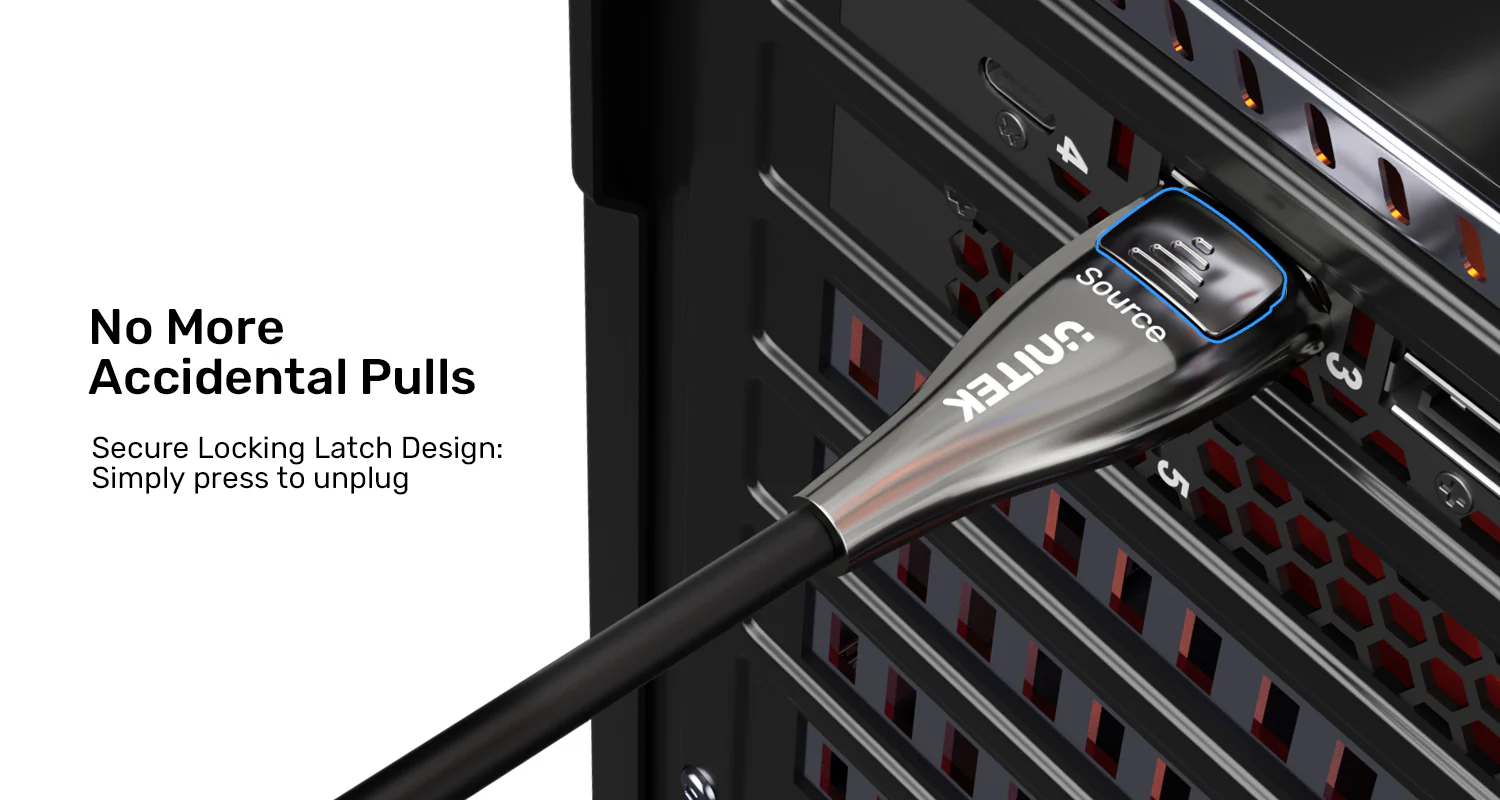
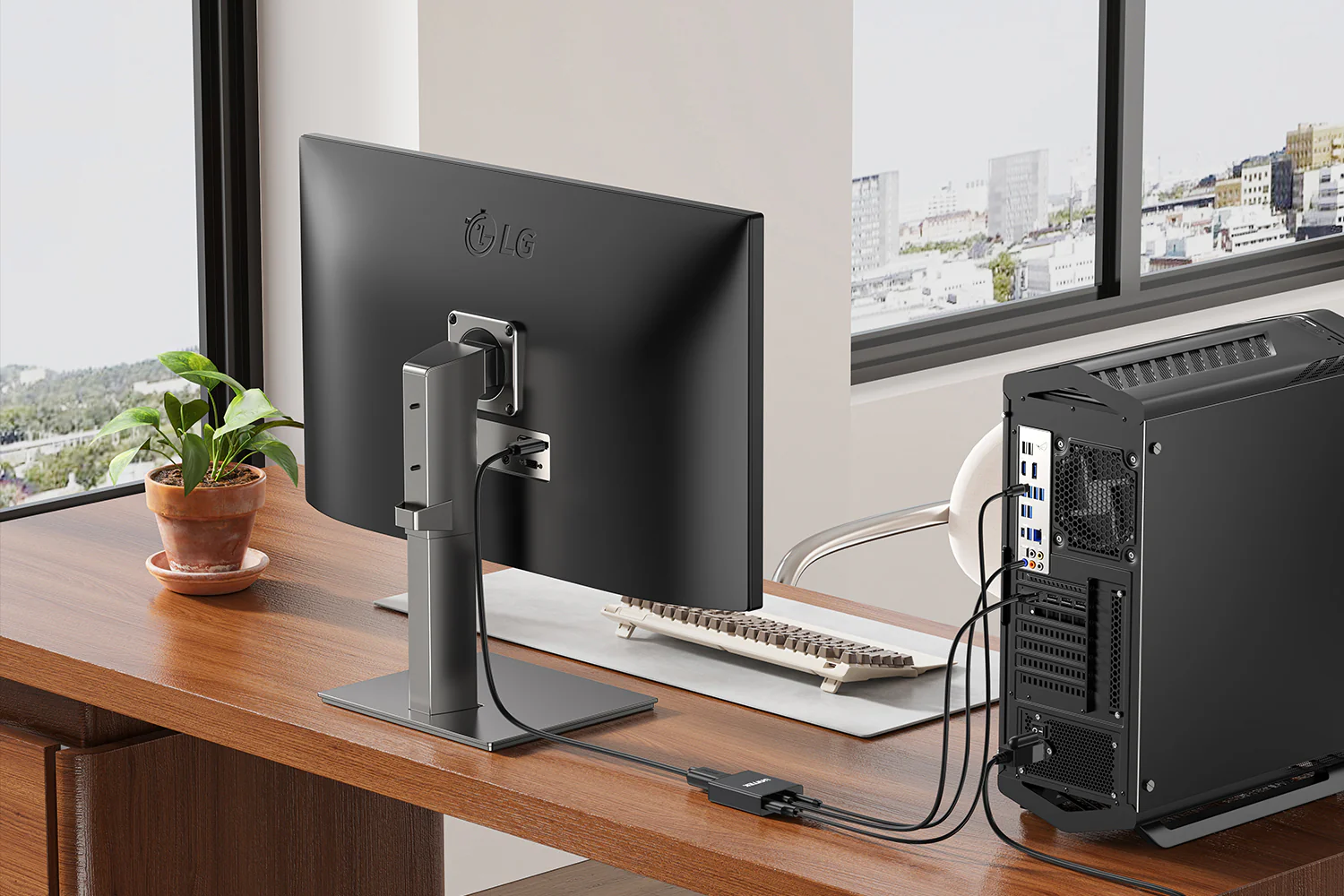
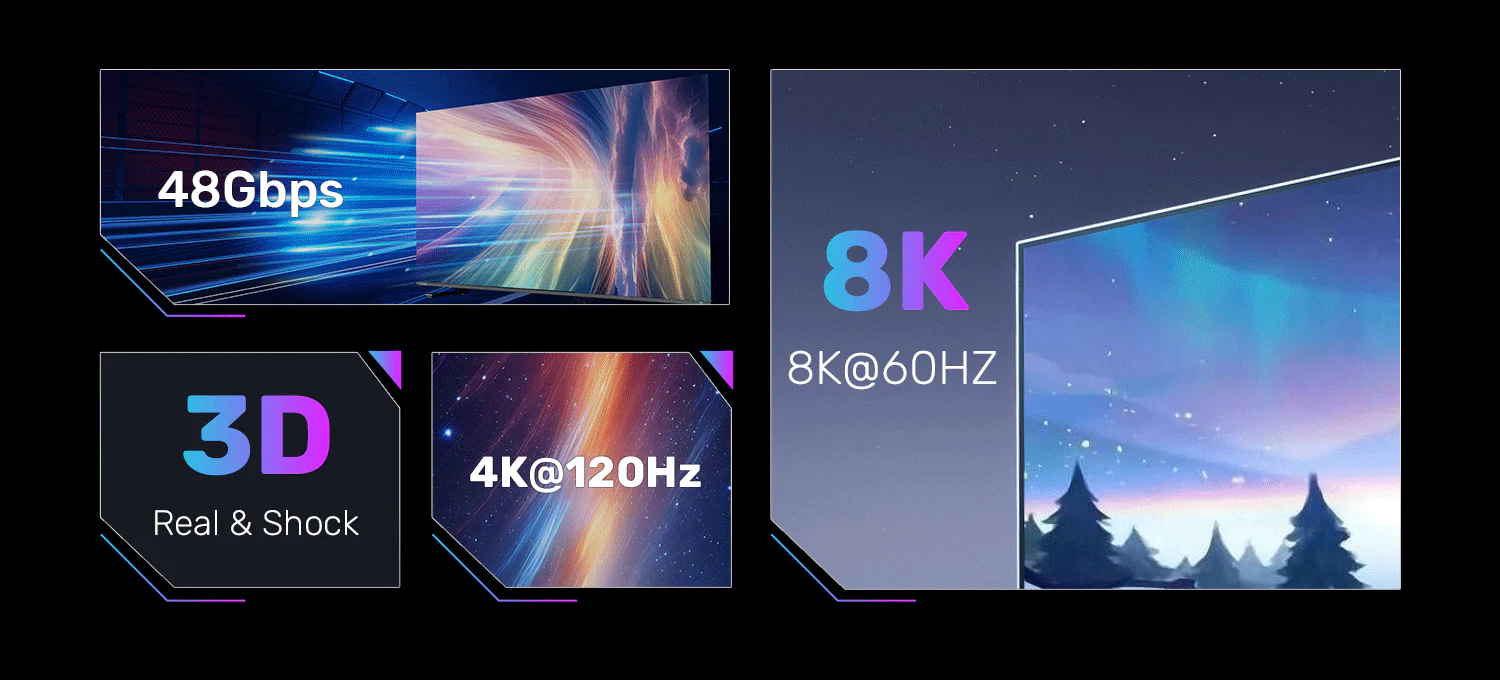
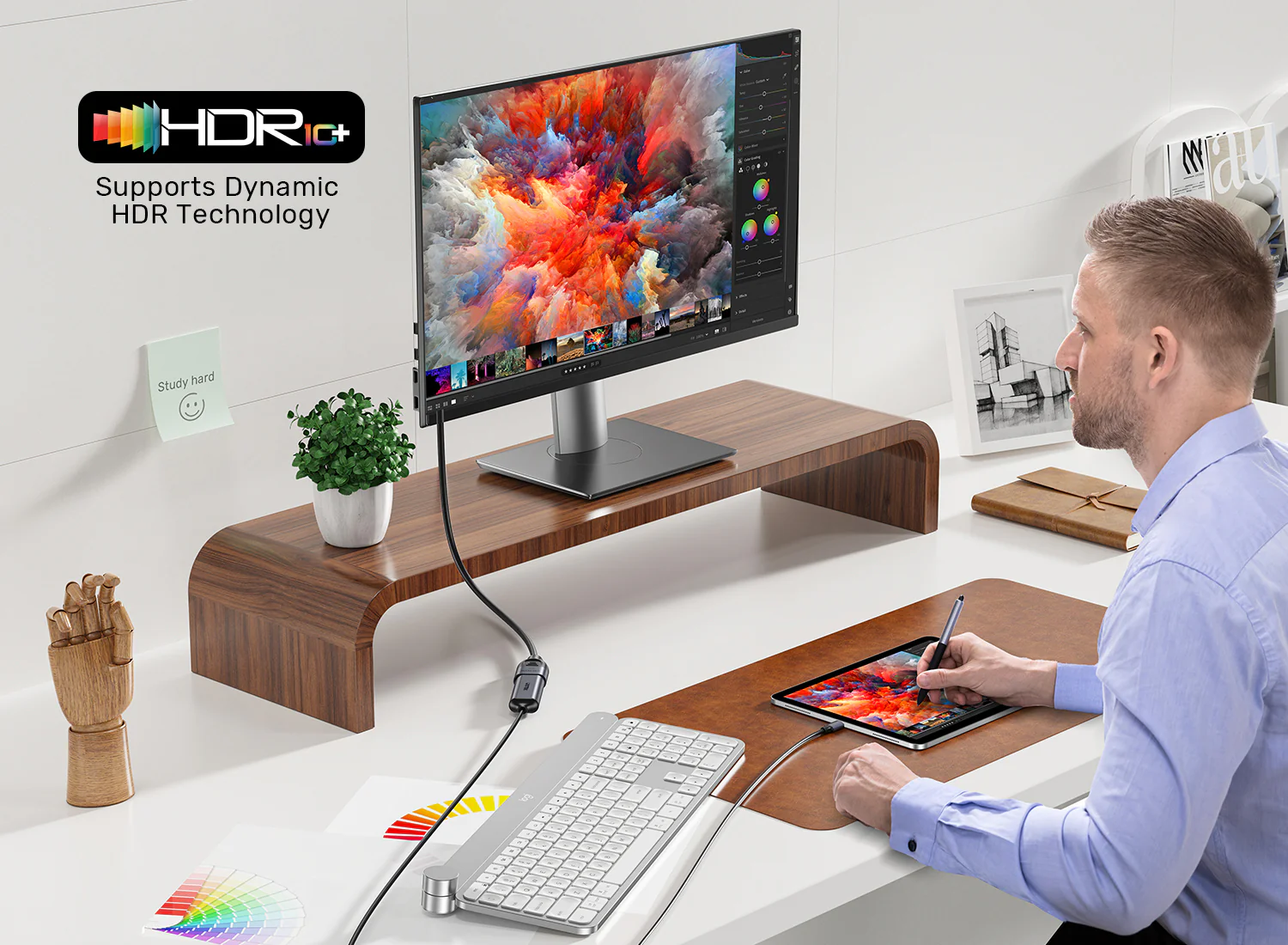
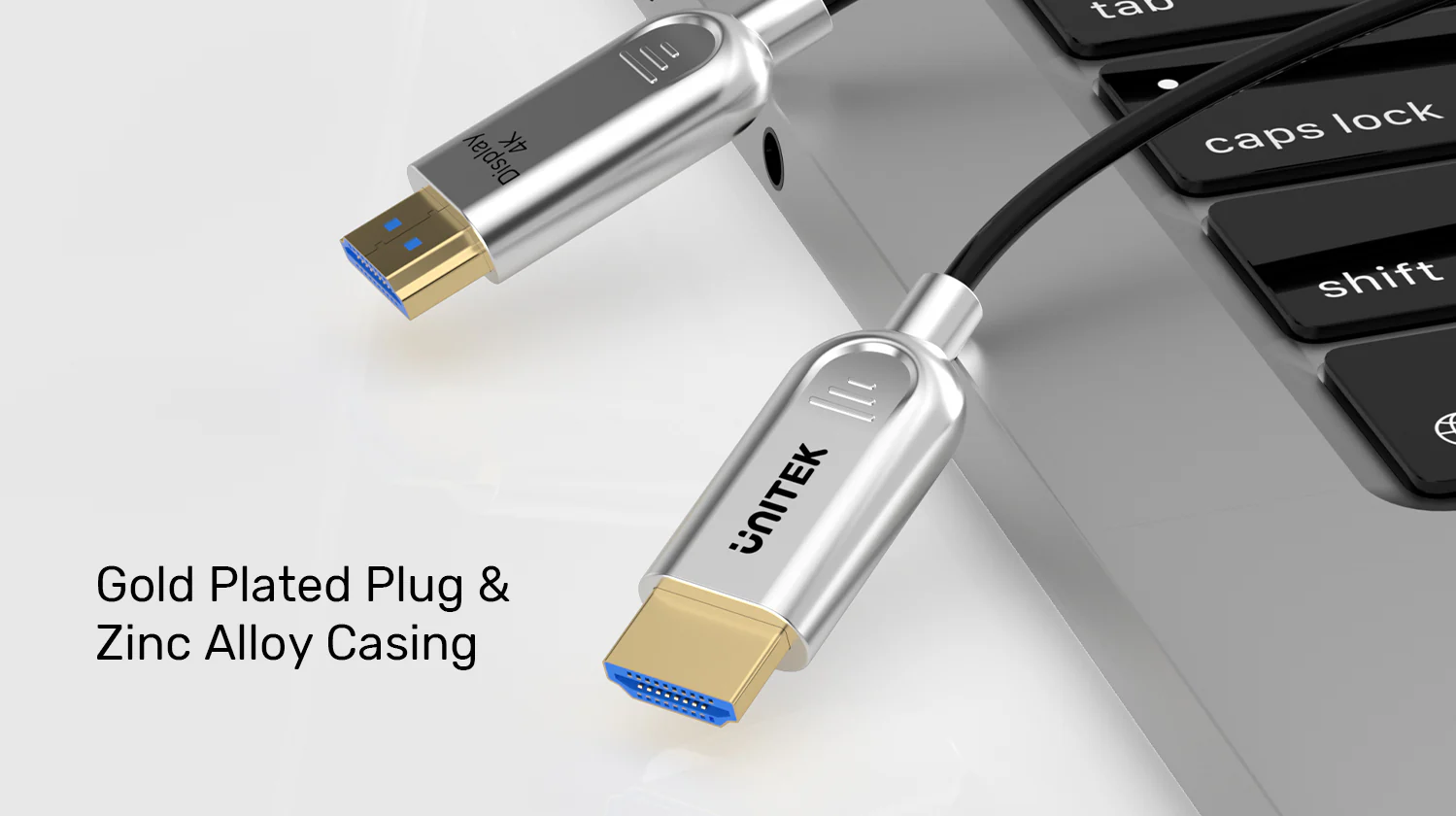
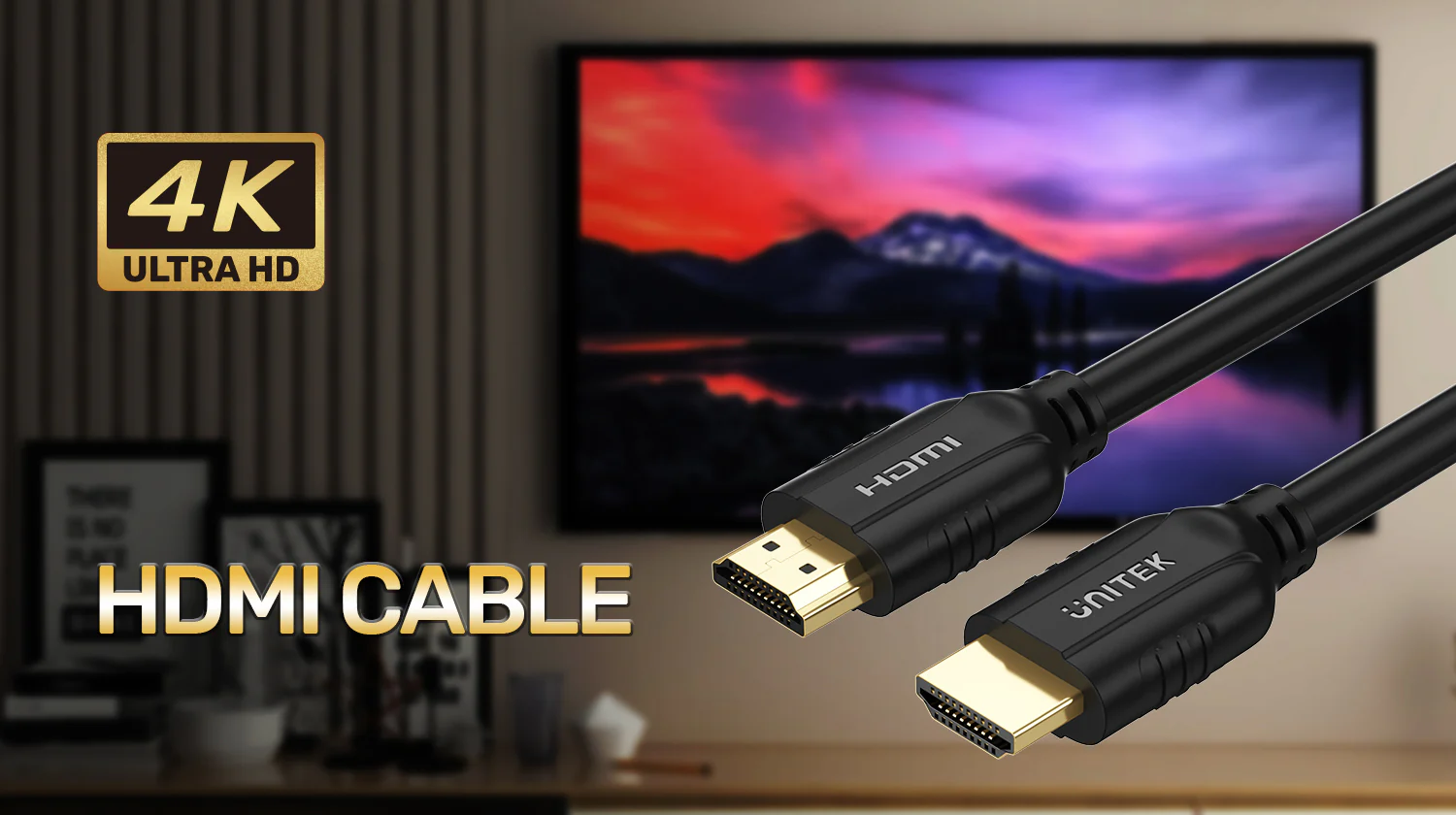
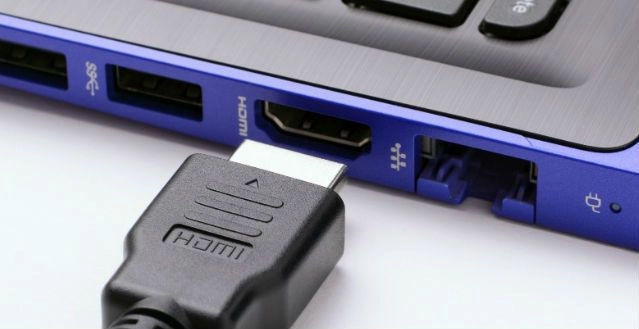










Bạn muốn livestream game từ PS5, Nintendo Switch lên máy tính? Bạn muốn sử dụng máy ảnh hoặc máy quay chuyên dụng làm webcam để phát trực tiếp trên YouTube, Facebook hay TikTok?
Một trong những thiết bị giúp thực hiện điều này chính là HDMI Capture Card.
Đây là giải pháp được nhiều streamer, nhà sáng tạo nội dung và người làm video sử dụng để đưa tín hiệu hình ảnh từ camera, máy chơi game hoặc thiết bị HDMI vào máy tính phục vụ ghi hình và livestream.
Vậy HDMI Capture Card là gì? Thiết bị hoạt động như thế nào? Làm sao để kết nối và thiết lập với OBS Studio?
Hãy cùng UNITEK Việt Nam tìm hiểu chi tiết trong bài viết dưới đây.
HDMI Capture Card (card ghi hình HDMI) là thiết bị có chức năng tiếp nhận tín hiệu hình ảnh và âm thanh từ nguồn phát HDMI, sau đó chuyển đổi thành dữ liệu video để máy tính hoặc thiết bị tương thích có thể nhận diện và ghi lại.
Thông thường, Capture Card có các cổng kết nối:
HDMI Input: Nhận tín hiệu hình ảnh từ camera, máy chơi game hoặc thiết bị phát.
USB Output: Truyền dữ liệu hình ảnh đến máy tính.
Audio Input hoặc Audio Output: Có trên một số model để phục vụ kết nối âm thanh.
Tùy thiết kế, thiết bị có thể hỗ trợ nhiều độ phân giải và tốc độ khung hình khác nhau.
Quá trình hoạt động cơ bản gồm:
Camera hoặc máy chơi game xuất tín hiệu hình ảnh qua HDMI.
Capture Card tiếp nhận tín hiệu HDMI.
Thiết bị xử lý và chuyển đổi tín hiệu thành dữ liệu video.
Dữ liệu được truyền qua USB đến máy tính.
Phần mềm như OBS Studio nhận diện Capture Card như một nguồn hình ảnh.
Người dùng có thể ghi hình, phát trực tiếp hoặc kết hợp với các nguồn nội dung khác.
Nhờ đó, bạn có thể sử dụng camera hoặc máy chơi game làm nguồn hình ảnh cho một buổi livestream trên máy tính.
Capture Card được ứng dụng trong nhiều nhu cầu khác nhau, từ giải trí đến sản xuất nội dung chuyên nghiệp.
Người chơi có thể kết nối PlayStation, Xbox hoặc Nintendo Switch với Capture Card để đưa hình ảnh lên máy tính.
Sau đó, OBS Studio sẽ tiếp nhận hình ảnh và phát trực tiếp lên nền tảng mong muốn.
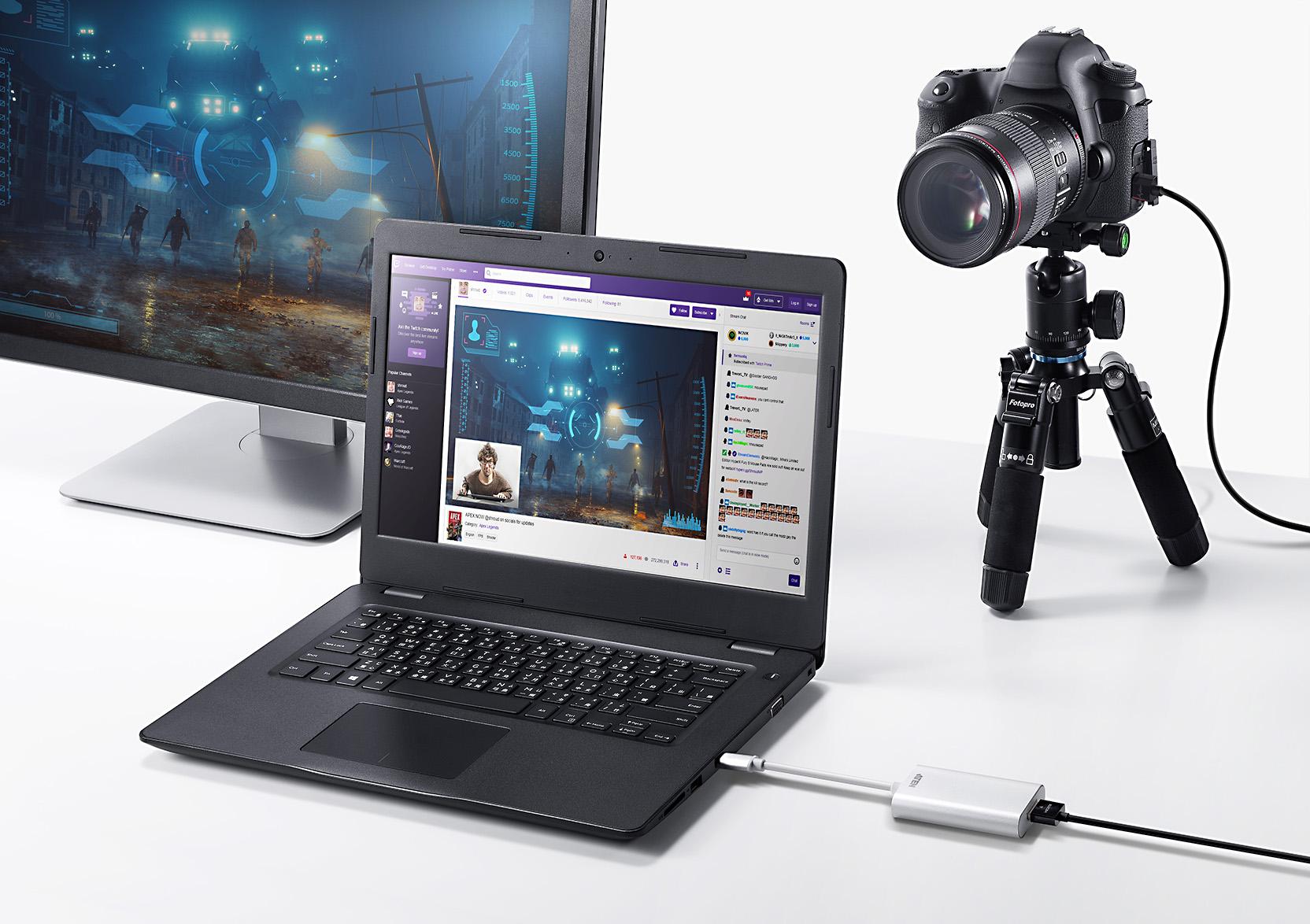
Một số máy ảnh và máy quay hỗ trợ xuất hình qua HDMI.
Khi kết nối với Capture Card, hình ảnh từ camera có thể được đưa vào máy tính để sử dụng trong các buổi họp trực tuyến, livestream hoặc sản xuất video.
Capture Card có thể giúp đưa tín hiệu từ camera hoặc thiết bị trình chiếu vào máy tính để ghi lại nội dung sự kiện.
Người dùng có thể kết hợp hình ảnh từ camera, màn hình máy tính và micro để xây dựng nội dung hướng dẫn trực tuyến.
Capture Card hỗ trợ tiếp nhận hình ảnh từ nhiều nguồn HDMI, giúp người sáng tạo nội dung linh hoạt hơn trong quá trình ghi hình và biên tập.
Đây là ba thiết bị thường bị nhầm lẫn vì đều sử dụng kết nối HDMI.
Tuy nhiên, chức năng của chúng hoàn toàn khác nhau.
| Thiết bị | Chức năng chính | Nhu cầu sử dụng |
|---|---|---|
| HDMI Capture Card | Thu và chuyển tín hiệu HDMI vào máy tính | Ghi hình, livestream |
| HDMI Splitter | Chia một nguồn HDMI ra nhiều màn hình | Hiển thị cùng nội dung trên nhiều màn hình |
| HDMI Switch | Chuyển đổi giữa nhiều nguồn HDMI | Chọn thiết bị phát lên một màn hình |
Ví dụ:
Muốn đưa hình ảnh từ PS5 vào OBS: Sử dụng Capture Card.
Muốn một đầu phát hiển thị trên hai TV: Sử dụng HDMI Splitter.
Muốn chuyển đổi giữa laptop và đầu phát TV: Sử dụng HDMI Switch.
Việc xác định đúng chức năng sẽ giúp bạn lựa chọn thiết bị phù hợp và tránh mua nhầm.
Khi chọn Capture Card, người dùng thường quan tâm đến độ phân giải và tốc độ khung hình.
Hai thông số này ảnh hưởng đến chất lượng hình ảnh và độ mượt của video.
4K UHD thường có độ phân giải 3840 × 2160 pixel.
Đây là độ phân giải cao, phù hợp với nhu cầu ghi hình chi tiết và sản xuất nội dung chất lượng tốt.
Thiết bị hỗ trợ ghi hình ở độ phân giải 4K với tốc độ 30 khung hình mỗi giây.
Phù hợp với nhiều nhu cầu ghi hình, trình chiếu và sản xuất nội dung không yêu cầu chuyển động quá nhanh.
Thiết bị hỗ trợ độ phân giải 4K với tốc độ 60 khung hình mỗi giây.
Mức này mang lại hình ảnh chuyển động mượt hơn so với 30fps, phù hợp với nội dung có nhiều chuyển động.
| Tiêu chí | 4K@30Hz | 4K@60Hz |
|---|---|---|
| Độ phân giải | 3840 × 2160 | 3840 × 2160 |
| Khung hình mỗi giây | 30fps | 60fps |
| Chuyển động | Cơ bản | Mượt hơn |
| Nhu cầu | Ghi hình thông thường | Nội dung chuyển động nhiều |
| Yêu cầu băng thông | Thấp hơn | Cao hơn |
Lưu ý: Cần phân biệt độ phân giải đầu vào, độ phân giải ghi hình và tần số quét màn hình. Một Capture Card hỗ trợ nhận tín hiệu đầu vào 4K không có nghĩa là luôn ghi hình ở 4K@60fps.
Hãy kiểm tra thông số cụ thể của từng sản phẩm trước khi mua.
Để sử dụng Capture Card, bạn cần chuẩn bị:
Máy tính Windows hoặc thiết bị tương thích.
Capture Card hỗ trợ kết nối USB.
Camera, máy chơi game hoặc nguồn phát HDMI.
Cáp HDMI phù hợp.
Cáp USB kết nối Capture Card với máy tính.
Phần mềm ghi hình như OBS Studio.
Cắm một đầu cáp HDMI vào cổng HDMI OUT của camera hoặc máy chơi game.
Đầu còn lại kết nối với cổng HDMI IN trên Capture Card.
Sử dụng cổng USB-C hoặc cáp USB tương thích để kết nối Capture Card với máy tính.
Nên sử dụng cổng USB 3.0 trở lên nếu thiết bị yêu cầu để đạt hiệu năng tốt.
Khởi động camera, máy chơi game hoặc thiết bị HDMI.
Kiểm tra chế độ xuất hình của thiết bị nguồn để bảo đảm Capture Card nhận được tín hiệu tương thích.
Khởi động OBS Studio hoặc phần mềm ghi hình tương thích.
Nếu Capture Card được nhận diện đúng, hình ảnh từ nguồn HDMI sẽ xuất hiện trong phần xem trước của phần mềm.
OBS Studio là phần mềm phổ biến dành cho livestream và ghi hình.
Bạn có thể sử dụng OBS để kết hợp hình ảnh từ Capture Card với micro, webcam, hình nền và nhiều nguồn nội dung khác.
Tải OBS Studio từ website chính thức:
Cài đặt phiên bản phù hợp với hệ điều hành.
Mở OBS Studio.
Tại mục Scenes, chọn dấu cộng (+) để tạo một Scene mới.
Bạn có thể đặt tên như Livestream Game, Camera hoặc Recording.
Tại mục Sources:
Chọn dấu cộng (+).
Chọn Video Capture Device.
Chọn Create New.
Đặt tên cho nguồn hình ảnh.
Nhấn OK.
Tại mục Device, chọn thiết bị Capture Card đang kết nối với máy tính.
Nếu thiết bị hoạt động bình thường, hình ảnh từ camera hoặc máy chơi game sẽ xuất hiện trong cửa sổ xem trước.
Tại phần Resolution/FPS Type, chọn cấu hình phù hợp với khả năng của Capture Card và nguồn phát.
Không nên đặt độ phân giải cao hơn thông số thiết bị hỗ trợ.
Nếu Capture Card hỗ trợ truyền âm thanh qua HDMI, hãy kiểm tra phần Audio Output Mode và các thiết lập âm thanh trong OBS.
Nếu sử dụng micro rời, bạn có thể thêm nguồn Audio Input Capture.
Sau khi kiểm tra hình ảnh và âm thanh:
Chọn Start Recording để ghi hình.
Chọn Start Streaming để phát trực tiếp.
Nên thử ghi một đoạn ngắn trước khi livestream chính thức để kiểm tra chất lượng.
Không phải Capture Card nào cũng phù hợp với mọi nhu cầu.
Trước khi mua, bạn nên kiểm tra những yếu tố sau.
Nếu thường xuyên sản xuất video chất lượng cao, hãy ưu tiên thiết bị hỗ trợ độ phân giải phù hợp với nội dung cần ghi.
Với livestream game hoặc nội dung chuyển động nhanh, nên kiểm tra khả năng tiếp nhận và ghi hình ở tốc độ khung hình mong muốn.
Một số thiết bị yêu cầu USB 3.0 để đạt tốc độ truyền dữ liệu tối ưu.
Nếu kết nối qua cổng hoặc dây USB không đáp ứng yêu cầu, chất lượng và tính ổn định có thể bị ảnh hưởng.
Kiểm tra hệ điều hành, phần mềm ghi hình và thiết bị nguồn HDMI.
Nếu cần ghi hình có tiếng, hãy kiểm tra khả năng truyền âm thanh qua HDMI hoặc các cổng âm thanh bổ sung.
Độ trễ có thể ảnh hưởng đến trải nghiệm khi livestream hoặc chơi game.
Nên tìm hiểu thông số thực tế và phân biệt độ trễ ghi hình với độ trễ hiển thị trên màn hình chơi game.
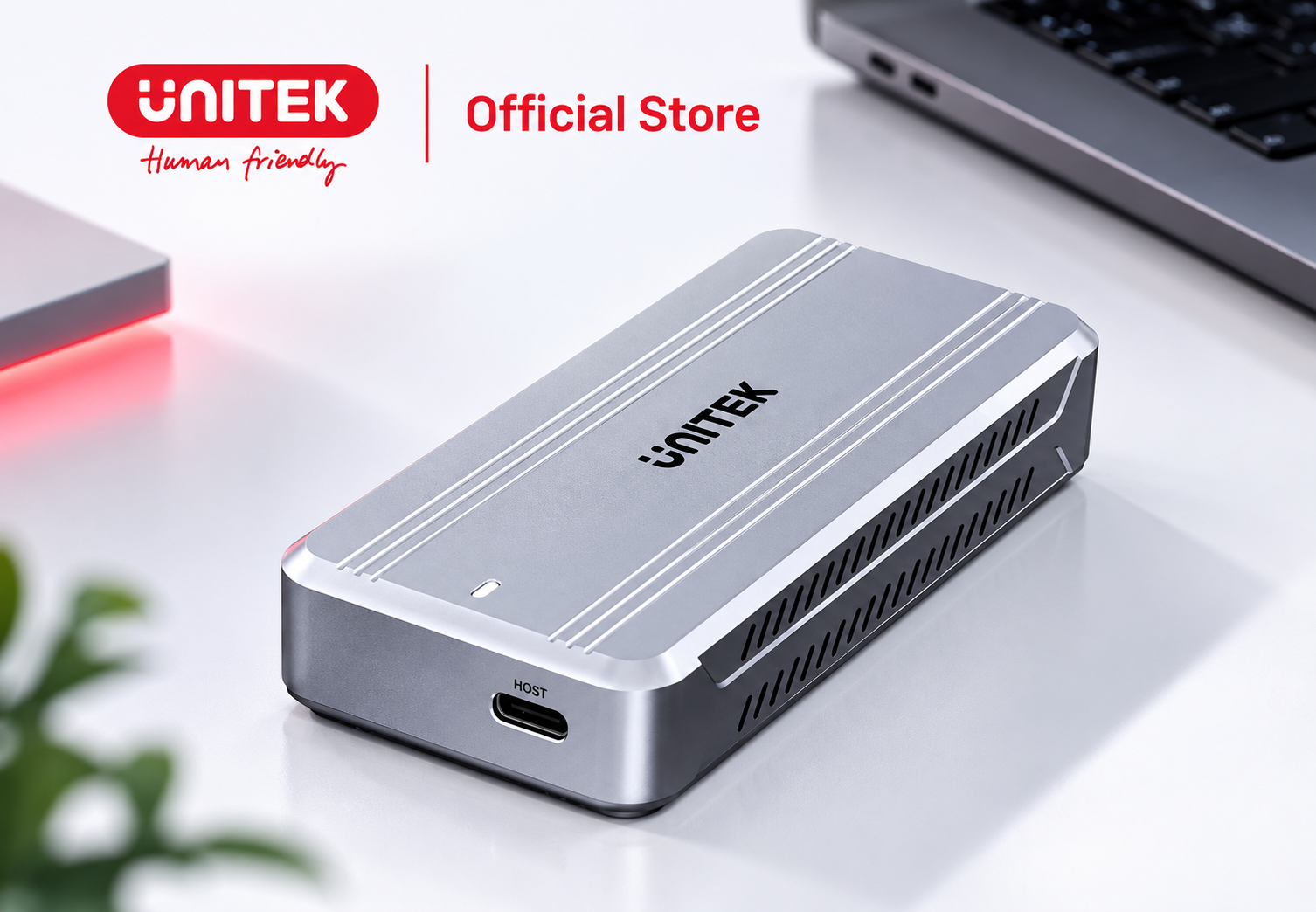
Nếu đang tìm kiếm giải pháp thu hình HDMI vào máy tính, bạn có thể tham khảo UNITEK V169B.
Đây là thiết bị chuyển đổi HDMI 2.0 hỗ trợ Video Capture, hướng đến nhu cầu ghi hình, livestream và kết nối các nguồn hình ảnh với máy tính.
Hỗ trợ HDMI 2.0
Thiết bị tiếp nhận tín hiệu từ nguồn HDMI tương thích.
Hỗ trợ ghi hình 4K@30Hz
Theo thông số công bố, sản phẩm hỗ trợ ghi hình ở độ phân giải lên đến 4K@30Hz.
Hỗ trợ tần số làm mới cao
Thông tin sản phẩm công bố khả năng hỗ trợ tần số làm mới lên đến 240Hz. Người dùng cần kiểm tra điều kiện tín hiệu và chế độ hoạt động cụ thể để xác định cấu hình phù hợp.
Kết nối USB-C
Thiết bị sử dụng USB-C để truyền dữ liệu và hình ảnh đến máy tính.
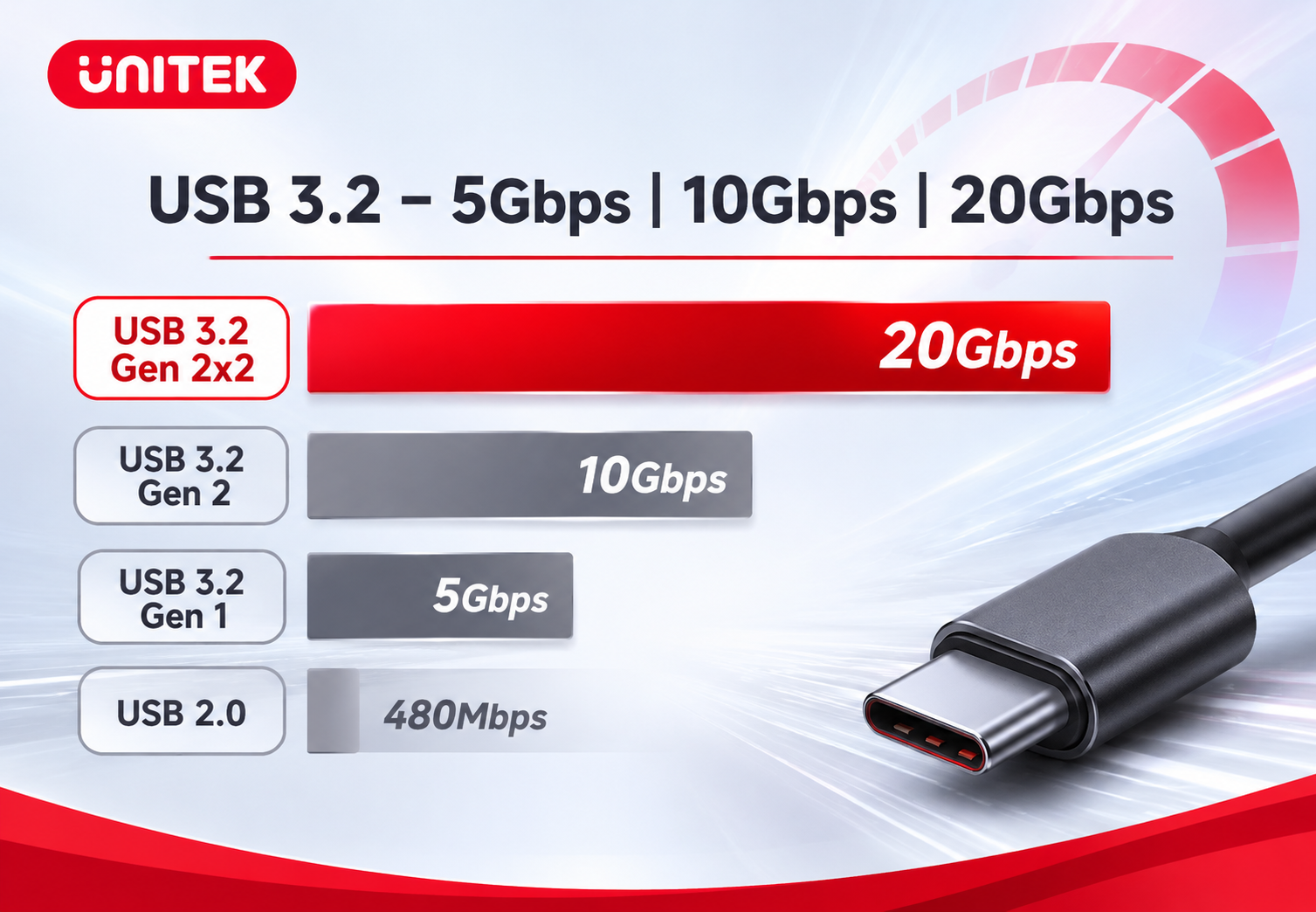
Tốc độ truyền dữ liệu 5Gbps
Sử dụng chuẩn USB 3.0, hỗ trợ tốc độ truyền dữ liệu công bố lên đến 5Gbps.
Không cần cấp nguồn ngoài theo thông tin sản phẩm
Thiết kế kết nối USB-C giúp quá trình sử dụng gọn gàng hơn.
| Thông số | Chi tiết |
|---|---|
| Mã sản phẩm | V169B |
| Loại thiết bị | HDMI Video Capture |
| Chuẩn HDMI | HDMI 2.0 |
| Cổng vào | HDMI 2.0 |
| Cổng ra | USB-C |
| Độ phân giải ghi hình công bố | Lên đến 4K@30Hz |
| Tần số làm mới hỗ trợ công bố | Lên đến 240Hz |
| Chuẩn USB | USB 3.0 |
| Tốc độ truyền dữ liệu | 5Gbps |
| Ứng dụng | Ghi hình, livestream |
Streamer muốn đưa hình ảnh từ thiết bị HDMI vào máy tính.
Người chơi console muốn ghi lại nội dung game.
Người sáng tạo nội dung cần thu hình từ camera.
Người tổ chức hội thảo hoặc đào tạo trực tuyến.
Người muốn xây dựng hệ thống ghi hình HDMI gọn nhẹ.
Lưu ý: Độ phân giải đầu vào, độ phân giải ghi hình và tần số khung hình thực tế phụ thuộc vào cấu hình nguồn phát, Capture Card, USB và phần mềm sử dụng. Hãy đối chiếu tài liệu kỹ thuật trước khi triển khai.
Kiểm tra cáp USB, cổng kết nối và thử kết nối trực tiếp với máy tính thay vì thông qua Hub USB không rõ khả năng cấp nguồn.
Kiểm tra lại nguồn Video Capture Device và chọn đúng thiết bị trong danh sách Device.
Kiểm tra tốc độ kết nối USB, độ phân giải đầu vào và cấu hình máy tính.
Có thể thử giảm độ phân giải hoặc FPS để kiểm tra.
Kiểm tra thiết lập âm thanh trên thiết bị nguồn, OBS và khả năng truyền âm thanh của Capture Card.
Kiểm tra cổng HDMI OUT trên nguồn phát, cổng HDMI IN trên Capture Card và chế độ xuất hình của thiết bị.
Một số máy chơi game có tính năng bảo vệ nội dung HDCP.
Hãy kiểm tra cài đặt xuất hình và yêu cầu bảo vệ nội dung của thiết bị. Chỉ thay đổi HDCP khi nội dung và mục đích sử dụng cho phép.
Tùy từng thiết bị. Một số Capture Card được hệ điều hành nhận diện như thiết bị video USB, trong khi một số model có thể yêu cầu phần mềm hoặc driver riêng.
Có, nếu Capture Card hỗ trợ tín hiệu HDMI từ PS5 và đáp ứng cấu hình ghi hình mong muốn.
Có. Máy ảnh cần hỗ trợ xuất hình HDMI tương thích và Capture Card phải nhận được tín hiệu đó.
Chất lượng đầu ra phụ thuộc vào khả năng tiếp nhận, xử lý, độ phân giải ghi hình và cấu hình phần mềm. Nên chọn thiết bị có thông số phù hợp với nguồn phát.
Có thể nếu thiết bị hỗ trợ độ phân giải Full HD. Cần kiểm tra danh sách độ phân giải và FPS được nhà sản xuất công bố.
Có, nếu thiết bị tương thích với hệ điều hành và được OBS nhận diện như nguồn hình ảnh phù hợp.
UNITEK – Human Friendly.


444 Nguyễn Tri Phương, Phường Vườn Lài, TP. Hồ Chí Minh, Việt Nam.
Địa chỉhotro@huyphatelectronics.com
0866 638 328