

_6ac4d09a2b4a3.png)
_6ac4d007c8d7e.png)
_6ac4cfe5497e7.png)
_6ac4cfb504320.png)




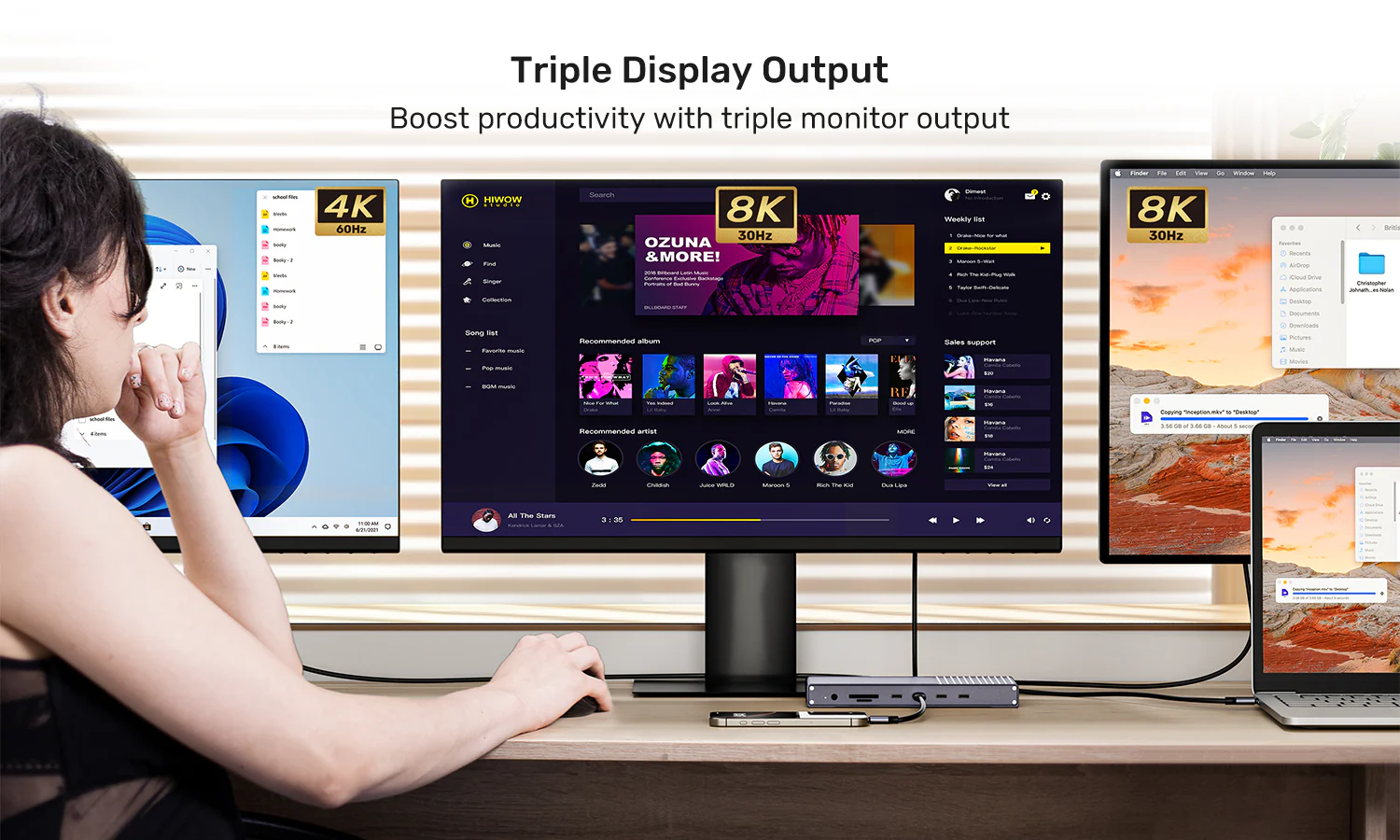
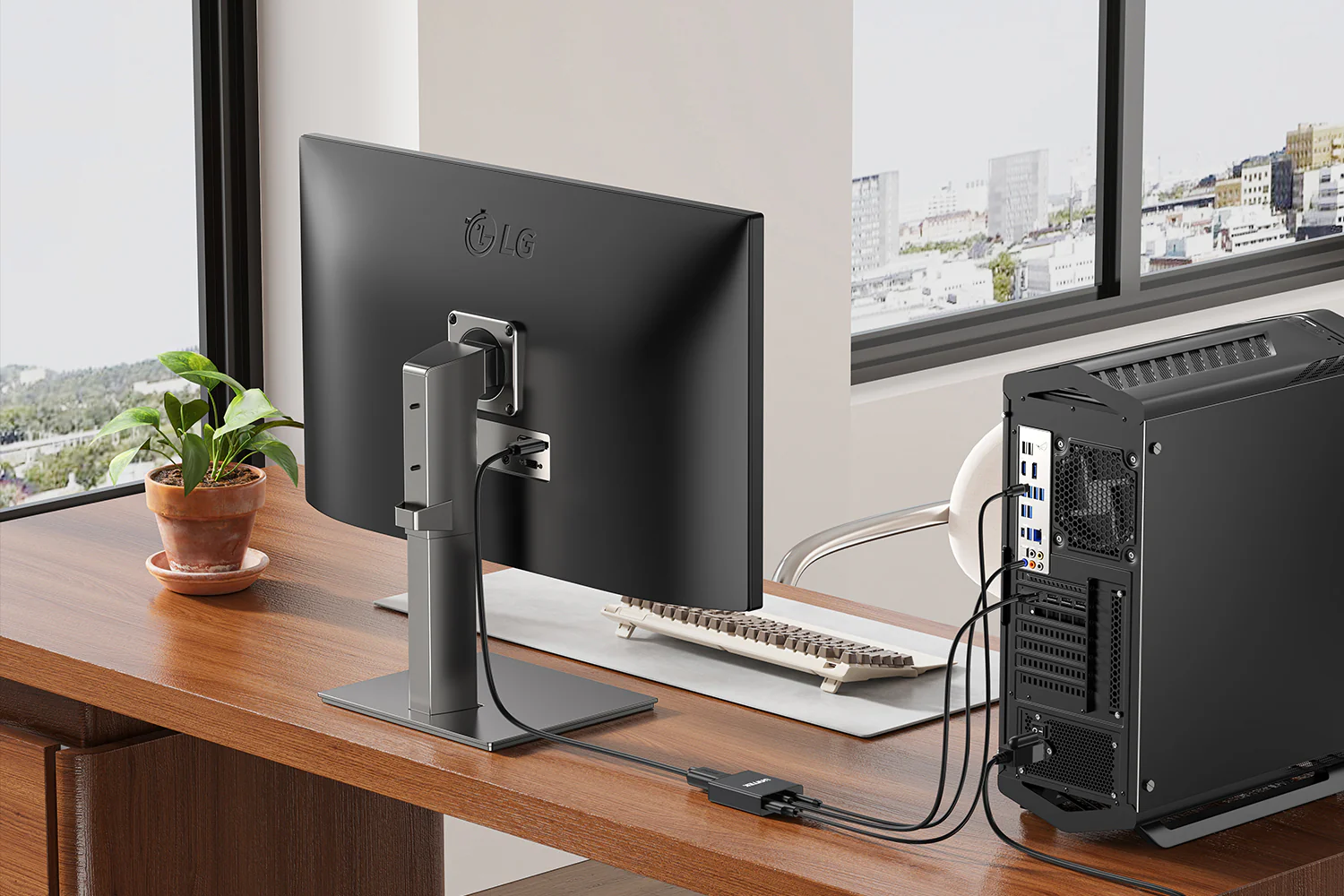






Bạn đang sử dụng hai máy tính trên cùng một bàn làm việc nhưng phải liên tục đổi bàn phím và chuột mỗi khi chuyển thiết bị? Hay bạn muốn dùng chung một máy in, webcam hoặc bộ thiết bị USB cho cả PC và laptop mà không cần cắm rút dây nhiều lần?
USB Switch, còn được gọi là USB Sharing Switch, là một giải pháp đáng cân nhắc cho những tình huống này.
Thiết bị cho phép nhiều máy tính sử dụng luân phiên một nhóm phụ kiện USB thông qua thao tác chuyển đổi đơn giản. Nhờ đó, người dùng có thể tối ưu không gian làm việc, giảm số lượng phụ kiện cần trang bị và hạn chế việc cắm rút thường xuyên.
Vậy USB Switch là gì, hoạt động như thế nào và khác gì với USB Hub hay KVM Switch?
Hãy cùng UNITEK Việt Nam tìm hiểu chi tiết trong bài viết dưới đây.
USB Switch là thiết bị chuyển đổi kết nối USB, cho phép hai hoặc nhiều máy tính sử dụng luân phiên một hoặc nhiều thiết bị ngoại vi USB.
Ví dụ, bạn có:
Một máy tính để bàn dùng cho công việc.
Một laptop cá nhân.
Một bàn phím USB.
Một chuột USB.
Thay vì mua thêm bàn phím và chuột cho laptop, bạn có thể kết nối hai máy tính với USB Switch, sau đó cắm bàn phím và chuột vào các cổng USB dùng chung trên thiết bị.
Khi muốn điều khiển máy tính khác, bạn chỉ cần chuyển quyền kết nối USB sang máy đó.
Tùy model, việc chuyển đổi có thể thực hiện bằng nút bấm trên thân thiết bị hoặc bộ điều khiển đi kèm.
Lưu ý: USB Switch thông thường không điều khiển hai máy tính cùng lúc bằng một thiết bị USB. Nó chuyển quyền sử dụng thiết bị giữa các máy tính.
USB Sharing Switch có hai nhóm cổng chính:
Cổng kết nối máy tính (Host): Dùng để kết nối USB Switch với PC, laptop hoặc thiết bị chủ tương thích.
Cổng kết nối ngoại vi (Peripheral): Dùng để cắm bàn phím, chuột, máy in, webcam hoặc thiết bị USB khác.
Khi chọn máy tính A, các thiết bị ngoại vi sẽ được kết nối với máy tính A.
Khi chuyển sang máy tính B, kết nối USB được ngắt khỏi máy tính A và chuyển sang máy tính B.
Máy tính B sau đó nhận diện những thiết bị ngoại vi được kết nối.
Quá trình này có thể mất một khoảng thời gian ngắn tùy thiết bị, hệ điều hành và bộ điều khiển USB.
Nhiều người nhầm lẫn USB Switch với USB Hub vì cả hai đều có nhiều cổng USB.
Tuy nhiên, chức năng của chúng khác nhau.
USB Hub giúp mở rộng số lượng cổng USB cho một máy tính.
Ví dụ, từ một cổng USB trên laptop, bạn có thể kết nối thêm bàn phím, chuột, USB lưu trữ và nhiều phụ kiện khác.
USB Hub thông thường không có chức năng chuyển một nhóm thiết bị USB qua lại giữa hai máy tính.
USB Switch cho phép một nhóm phụ kiện USB được sử dụng luân phiên bởi nhiều máy tính.
Một số mẫu có nhiều cổng USB dùng chung, nhưng mục đích chính vẫn là chuyển đổi thiết bị chủ.
| Tiêu chí | USB Hub | USB Switch |
|---|---|---|
| Chức năng chính | Mở rộng cổng USB | Chuyển thiết bị USB giữa các máy tính |
| Số máy tính kết nối | Thường một máy | Hai hoặc nhiều máy tùy model |
| Dùng chung bàn phím, chuột | Không chuyển máy trực tiếp | Có |
| Chuyển đổi bằng nút bấm | Thường không | Có trên nhiều model |
| Nhu cầu phù hợp | Laptop thiếu cổng USB | Bàn làm việc nhiều máy tính |
Nếu chỉ cần thêm cổng USB cho laptop, USB Hub là lựa chọn phù hợp.
Nếu muốn dùng chung bàn phím và chuột giữa hai máy tính, USB Switch sẽ đáp ứng đúng nhu cầu hơn.
KVM là viết tắt của Keyboard, Video và Mouse.
KVM Switch thường cho phép người dùng điều khiển nhiều máy tính bằng một bộ bàn phím, màn hình và chuột.
Trong khi đó, USB Switch chủ yếu chuyển đổi thiết bị ngoại vi USB.
| Tiêu chí | USB Switch | KVM Switch |
|---|---|---|
| Dùng chung bàn phím | Có | Có |
| Dùng chung chuột | Có | Có |
| Chuyển đổi màn hình | Thông thường không | Có trên model phù hợp |
| Dùng chung máy in USB | Có thể, tùy thiết bị | Tùy model |
| Độ phức tạp kết nối | Thường đơn giản | Phụ thuộc cổng hình ảnh và USB |
| Nhu cầu chính | Chia sẻ ngoại vi | Chia sẻ bộ điều khiển và màn hình |
USB Switch phù hợp nếu mỗi máy tính đã có màn hình riêng hoặc bạn không cần chuyển đổi màn hình.
KVM Switch phù hợp nếu bạn muốn sử dụng chung cả màn hình, bàn phím và chuột cho hai máy tính.
Việc lựa chọn đúng thiết bị ngay từ đầu giúp tránh mua những chức năng không cần thiết.
Để thực hiện, bạn cần chuẩn bị:
Hai máy tính hoặc một PC và một laptop.
Một USB Switch hỗ trợ ít nhất hai thiết bị chủ.
Một bàn phím USB.
Một chuột USB.
Cáp kết nối máy tính phù hợp với USB Switch.
Sử dụng cáp đi kèm hoặc cáp đúng thông số để kết nối máy tính A với cổng Host 1 của USB Switch.
Kết nối máy tính B với cổng Host 2.
Nếu laptop chỉ có USB-C, hãy kiểm tra khả năng tương thích và loại cáp hoặc bộ chuyển đổi cần sử dụng.
Cắm bàn phím vào một cổng USB ngoại vi trên USB Switch.
Cắm chuột vào cổng USB ngoại vi khác.
Sử dụng nút chuyển đổi của thiết bị để chọn máy tính A.
Đợi hệ điều hành nhận diện bàn phím và chuột.
Nhấn nút chuyển đổi để kết nối bàn phím và chuột với máy tính B.
Sau khi thiết bị được nhận diện, bạn có thể điều khiển máy tính B mà không cần rút cáp.
Lưu ý: Vị trí cổng và thao tác chuyển đổi có thể khác nhau tùy model USB Switch.
Có thể, nếu máy in và USB Switch tương thích.
Ví dụ, một máy in sử dụng kết nối USB có thể được kết nối vào USB Switch để hai máy tính sử dụng luân phiên.
Tuy nhiên, cần lưu ý:
Máy in phải hỗ trợ kết nối USB phù hợp.
Hai máy tính có thể cần cài driver máy in.
Chỉ chuyển đổi sau khi tác vụ in đã hoàn tất.
Không phải mọi thiết bị USB chuyên dụng đều tương thích với mọi USB Switch.
Nếu nhiều người cần in đồng thời qua mạng nội bộ, máy in mạng hoặc giải pháp chia sẻ máy in qua hệ điều hành có thể phù hợp hơn.
USB Switch không tự động biến máy in USB thành máy in mạng.
USB Switch có thể hỗ trợ một số thiết bị ngoại vi như webcam, micro USB hoặc tai nghe USB, tùy khả năng tương thích.
Tuy nhiên, những thiết bị này thường cần được hệ điều hành nhận diện lại sau mỗi lần chuyển đổi.
Ví dụ, khi chuyển webcam từ máy tính A sang máy tính B, phần mềm họp trực tuyến trên máy tính B có thể cần chọn lại thiết bị camera.
Với tai nghe USB, bạn cũng có thể phải kiểm tra lại thiết bị âm thanh đầu vào và đầu ra.
Không chuyển webcam khi đang tham gia cuộc họp quan trọng.
Kiểm tra ứng dụng đang sử dụng thiết bị.
Đảm bảo nguồn cấp USB đủ cho các phụ kiện.
Xác nhận khả năng tương thích trước khi mua.
USB Switch phù hợp nhất với những thiết bị ngoại vi không yêu cầu kết nối liên tục trên cả hai máy tính.
Về mặt kỹ thuật, một số USB Switch có thể hoạt động với ổ cứng ngoài hoặc SSD di động tương thích.
Tuy nhiên, đây là trường hợp cần đặc biệt cẩn trọng.
Khi chuyển USB Switch sang máy tính khác, ổ lưu trữ có thể bị ngắt kết nối đột ngột khỏi máy tính hiện tại.
Nếu hệ điều hành đang ghi dữ liệu, thao tác này có thể gây lỗi tệp hoặc mất dữ liệu.
Bước 1: Đóng những tệp đang mở trên ổ cứng ngoài.
Bước 2: Đảm bảo không còn tác vụ sao chép dữ liệu.
Bước 3: Thực hiện thao tác tháo thiết bị an toàn trong hệ điều hành nếu được hỗ trợ.
Bước 4: Đợi ổ đĩa hoàn tất hoạt động.
Bước 5: Chuyển USB Switch sang máy tính còn lại.
Đối với nhu cầu truy cập dữ liệu thường xuyên từ nhiều máy tính, thiết bị NAS hoặc giải pháp chia sẻ dữ liệu qua mạng có thể phù hợp hơn.
Khi lựa chọn USB Switch, tốc độ kết nối là một yếu tố cần quan tâm.
| Tiêu chí | USB 2.0 | USB 3.0 / USB 5Gbps |
|---|---|---|
| Tốc độ danh nghĩa | 480Mbps | 5Gbps |
| Bàn phím, chuột | Phù hợp | Phù hợp |
| Máy in | Tùy thiết bị | Tùy thiết bị |
| Ổ lưu trữ ngoài | Tốc độ giới hạn hơn | Có thể nhanh hơn |
| Nhu cầu chính | Ngoại vi cơ bản | Ngoại vi và truyền dữ liệu |
Nếu chỉ dùng chung bàn phím và chuột, USB 2.0 có thể đáp ứng tốt.
Nếu sử dụng thêm những thiết bị cần băng thông cao như SSD di động hoặc webcam độ phân giải cao, nên cân nhắc USB Switch hỗ trợ tốc độ phù hợp.
Lưu ý rằng tốc độ thực tế còn phụ thuộc vào cáp, cổng USB của máy tính và thiết bị ngoại vi.
Một USB Switch được thiết kế phù hợp có thể đáp ứng tốt nhu cầu điều khiển bàn phím và chuột thông thường.
Tuy nhiên, không thể khẳng định mọi USB Switch đều không ảnh hưởng đến độ trễ.
Kết quả thực tế phụ thuộc vào:
Bộ điều khiển USB.
Tốc độ và cơ chế xử lý của thiết bị.
Khả năng tương thích với bàn phím, chuột.
Tần suất báo cáo tín hiệu của thiết bị ngoại vi.
Chất lượng kết nối và nguồn cấp.
Với công việc văn phòng, lập trình và sử dụng máy tính hằng ngày, sự khác biệt có thể không đáng kể.
Đối với game thủ sử dụng chuột polling rate cao hoặc thiết bị chuyên dụng, nên kiểm tra khả năng tương thích trước khi sử dụng USB Switch.
Nguyên nhân có thể là cáp Host chưa được kết nối đúng, cổng USB gặp lỗi hoặc thiết bị chưa được cấp đủ nguồn.
Cách khắc phục:
Kiểm tra lại cáp kết nối hai máy tính.
Chọn đúng cổng Host.
Thử bàn phím hoặc chuột trên máy tính trực tiếp.
Thử cổng USB khác.
Khởi động lại máy tính nếu cần.
Hãy kiểm tra xem USB Switch có đang kết nối với đúng hai máy tính hay không.
Một số model có đèn báo để xác định máy tính đang được chọn.
Nếu thiết bị cần nguồn phụ, hãy kiểm tra bộ cấp nguồn theo hướng dẫn nhà sản xuất.
Nguyên nhân có thể liên quan đến nguồn cấp, cáp kết nối hoặc khả năng tương thích.
Bạn có thể thử:
Thay cáp USB.
Giảm số thiết bị tiêu thụ điện năng lớn.
Sử dụng nguồn phụ nếu model hỗ trợ.
Kiểm tra cài đặt tiết kiệm điện USB trên máy tính.
Sau khi chuyển máy tính, hãy mở lại phần chọn camera hoặc micro trong ứng dụng.
Nếu thiết bị vẫn không xuất hiện, kiểm tra khả năng nhận diện trong hệ điều hành.
Trước khi mua, bạn nên kiểm tra năm yếu tố quan trọng.
Nếu sử dụng hai máy tính, chọn USB Switch hỗ trợ hai Host.
Nếu cần nhiều hơn, hãy tìm model hỗ trợ số máy tính tương ứng.
Xác định số phụ kiện cần kết nối.
Ví dụ, bàn phím, chuột, máy in và webcam có thể cần bốn cổng USB.
Chọn USB 2.0 hoặc USB 5Gbps tùy yêu cầu băng thông.
Một số phụ kiện tiêu thụ điện năng cao có thể cần USB Switch hỗ trợ nguồn phụ.
Kiểm tra hệ điều hành, loại thiết bị USB và yêu cầu driver trước khi mua.
Đặc biệt, nếu sử dụng laptop USB-C, hãy xác nhận loại kết nối đầu vào của USB Switch.
Sử dụng một bộ bàn phím và chuột để làm việc luân phiên trên PC công ty và laptop cá nhân.
Chuyển nhanh thiết bị điều khiển giữa máy tính phát triển phần mềm và máy tính kiểm thử.
Sử dụng chung thiết bị USB giữa nhiều máy tính trong quá trình kiểm tra, cấu hình hoặc bảo trì.
Giảm số lượng phụ kiện trên bàn và chuyển đổi thuận tiện giữa máy tính cá nhân và máy tính làm việc.
Điều khiển luân phiên máy tính Windows, macOS hoặc Linux khi thiết bị và hệ điều hành tương thích.
Nhiều USB Switch hoạt động theo cơ chế cắm và sử dụng. Tuy nhiên, khả năng tương thích phụ thuộc vào model, hệ điều hành và thiết bị ngoại vi.
USB Switch thông thường không chuyển đổi tín hiệu hình ảnh. Nếu muốn dùng chung màn hình, bạn nên tìm hiểu KVM Switch.
Có, nếu hai máy tính có cổng kết nối tương thích với USB Switch.
Thông thường không. Thiết bị chuyển quyền sử dụng ngoại vi USB giữa các máy tính.
Có thể, nếu bàn phím và chuột sử dụng USB receiver tương thích. Với thiết bị Bluetooth kết nối trực tiếp, cách hoạt động sẽ khác.
Chỉ nên sử dụng khi thiết bị tương thích và bạn có thể bảo đảm ngắt kết nối an toàn trước khi chuyển máy tính.
Nếu đang xây dựng góc làm việc sử dụng nhiều máy tính, bạn có thể tham khảo các giải pháp kết nối và chuyển đổi thiết bị chính hãng tại UNITEK Việt Nam.
Website: https://unitekvn.com
UNITEK – Human Friendly.

444 Nguyễn Tri Phương, Phường Vườn Lài, TP. Hồ Chí Minh, Việt Nam.
Địa chỉhotro@huyphatelectronics.com
0866 638 328